 UniGain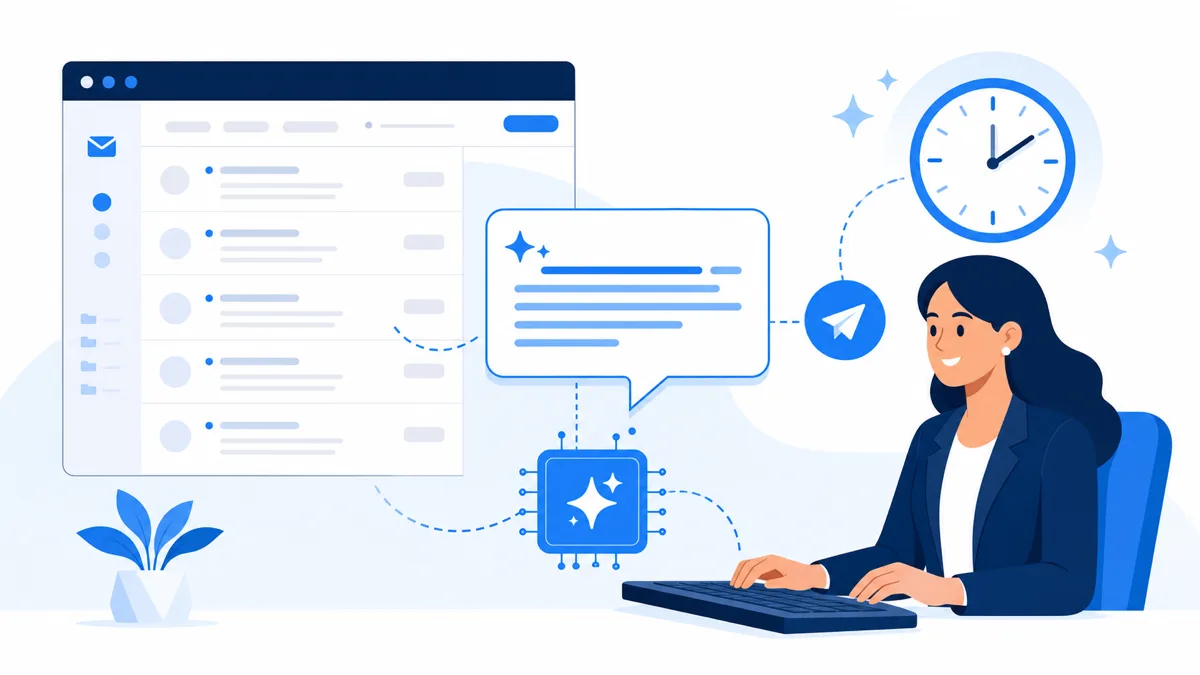
取引先1通に10分かかっていたメール返信は、Outlookに組み込まれたCopilotの下書き(ドラフト)機能で大幅に短縮できます。要点をメモ書きで渡すだけで敬語の整った返信文が本文に挿入され、トーンや長さもワンクリックで調整できます。この記事では、返信ドラフトの基本操作からカスタム指示・コーチング機能・未読メールの要約まで、実際の画面操作に沿った使い方と、導入前に確認すべきライセンス要件を解説します。
Outlook Copilotでできることを整理する
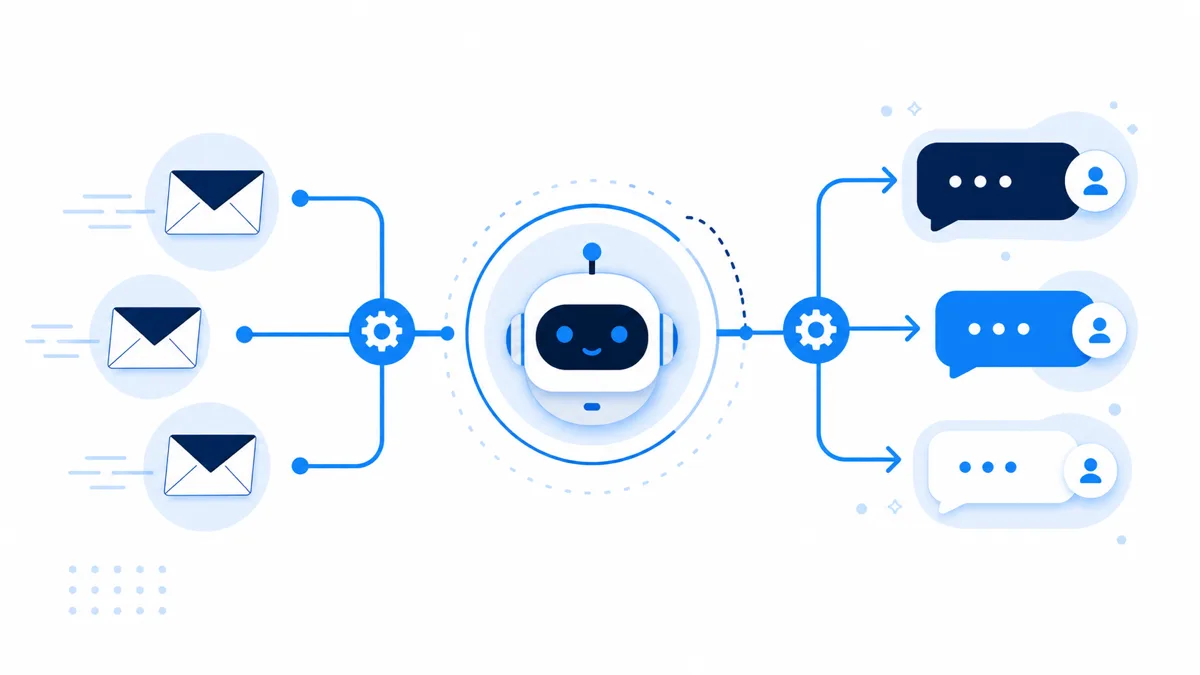
Outlookに組み込まれたCopilotができることは大きく3つです。①溜まった受信メールの要約と優先順位付け、②返信・新規メールの下書き(ドラフト)生成、③自分が書いた文面の添削(コーチング)。メール業務の「読む・書く・見直す」という3工程すべてにAIの補助が入るため、組み合わせて使うと1日のメール対応時間をまとまって圧縮できます。
特徴は、生成された文章がサイドバー止まりではなくメール本文にそのまま挿入され、長さやトーンの変更・複数案の比較まで画面内で完結する点です。ChatGPTなど外部のAIに文面を作らせて貼り付ける方法と違い、画面をまたぐコピペの往復が発生せず、メール文脈も自動で踏まえてくれます。それぞれの機能と呼び出し方は次の通りです。
| 機能 | 主な用途 | 呼び出し方 |
|---|---|---|
| 要約・優先順位付け | 未読メールの把握、急ぎの抽出 | メール一覧右上のCopilotアイコン |
| 下書き(ドラフト) | 返信・新規メールの文面生成 | 返信画面でAlt+I |
| コーチング | 送信前の文面添削 | 作成画面のCopilot→コーチング |
メール返信ドラフトの基本手順(Alt+Iで呼び出す)
返信ドラフトの操作は簡単です。返信ボタン(またはCtrl+R)で返信画面を開き、Alt+Iを押すとCopilotの入力ウィンドウが表示されます。ここに「在庫状況の問い合わせに、来週火曜までに回答すると返信したい」のように内容を入力して生成ボタンを押すと、挨拶と敬語の整った返信文が本文エリアに挿入されます。
コツは、きれいな文章を書こうとしないことです。「週前半OK、海外展開の件はアドバイスできる」程度のメモ書きからでも、元メールの文脈を踏まえた丁寧なビジネスメールに整形されます。「お世話になっております」「何卒よろしくお願いいたします」といった日本語特有の定型表現も自然に補われるため、自分で打つのは要件の骨子だけで済みます。
生成結果の左下にある矢印で複数の案を切り替えて比較でき、しっくり来る案を保持してから細部だけ手直しして送信します。ゼロから文面を考えるのではなく「8割できた下書きを確認して直す」働き方に変わることが、この機能の最大の時短ポイントです。返信の多い営業や購買の担当者ほど効果を実感しやすいはずです。
トーン・長さの調整とカスタム指示の設定方法
生成した下書きは、下部に表示される「コンテンツの変更」から短くしたり長くしたりでき、スタイルの変更でフォーマル・カジュアルの度合いも切り替えられます。上司への報告は簡潔に、社外への謝罪は丁寧に長く、と相手に合わせてワンクリックで整えられるため、調整のたびにプロンプトを打ち直す必要はありません。
毎回同じトーン指定をするのが面倒なら、カスタム指示を設定しましょう。新しいOutlookの右上の歯車(設定)からCopilot→ドラフト指示と進むと、「フォーマルな文体で、結びは必ず『よろしくお願いいたします』にする」のような自社の文体ルールを事前登録できます。以後の下書きにはこの指示が加味されます。
実際の支援現場で試した実感として、カスタム指示は文言を一言一句再現するものではなく、トーン・長さ・挨拶の雰囲気を寄せる働きをします。社内宛には軽め、社外宛には丁寧めと、相手との関係性を踏まえた出し分けもされるため、署名や固定の決まり文句は署名機能やテンプレートと併用するのが現実的です。
送信前の添削はコーチング機能が担う
自分で書いたメールに不安があるときは、作成画面右上のCopilotアイコンから「コーチング」を選びます。書きかけの文面を「トーン」「読み手の感情」「明瞭さ」の3つの観点で診断し、直したほうがよい箇所と修正案を提示してくれます。クレーム対応や依頼の断りなど、言い回しに気を使うメールほど効果があります。
提案を1つずつ手で反映する必要はありません。「すべての提案を適用する」を押すと修正版の全文が生成され、元の文面と置き換えるか、下に挿入して見比べるかを選べます。修正前後を並べて確認すると表現の改善点が具体的に分かるため、若手のビジネスメール教育の教材としても使えます。
未読メールの要約と優先順位付けで返信順を決めるには?
返信の速さは「どれから返すか」の判断で決まります。メール一覧右上のCopilotアイコンからチャットを開き、「今日受信した未読メールを、送信者・依頼内容・納期の3点で要約して」と頼むと、未読メールが一覧で要約されます。各項目に振られた番号をクリックすれば該当メールへ直接移動でき、把握から返信までが一続きになります。
要約プロンプトのコツは「いつのメールか・どのメールを対象にするか・何を知りたいか」の3点を明示することです。さらに「急ぎ対応が必要なものを教えて」と重ねると、期限の記載があるメールを抽出して教えてくれます。月曜朝の溜まった受信トレイの仕分けが数分で終わるのは、この使い方の分かりやすい効果です。すぐ使えるプロンプト例を挙げます。
CCで途中から参加した長いスレッドは、メール上部の「Copilotによる要約」ボタンで経緯を数行に圧縮できます。なお、抽出したタスクのTo Doへの自動登録や条件指定でのメール一括整理といった機能は段階的に提供が進んでいる途中で、契約環境によってはまだ使えない場合があります。
- 「今日受信した未読メールを、送信者・依頼内容・納期の3点で要約して」
- 「今週の未読メールのうち、急ぎ対応が必要なものを教えて」
- 「直近1週間のメールから、自分が対応すべきタスクを抽出して」
Copilotボタンが表示されない・使えないときは?確認する5つのポイント
OutlookにCopilotのアイコンが出てこない、押しても下書きが作れないという相談は、導入直後に多いつまずきです。原因は不具合よりも、使っているOutlookの種類、サインインしているアカウント、ライセンスの割り当てのどれかにあることがほとんどです。情報システム担当に問い合わせる前に、次の順番で確認すると切り分けが早く済みます。
最初に見るのはOutlookの種類とアカウントです。Copilotとのチャットは、職場または学校のアカウントでサインインしていることが前提です。複数のアカウントを登録している場合は、ライセンスが割り当てられた職場アカウントの受信トレイを開いているかを確かめます。Mac版は最新のOutlookが対象で、レガシー版のOutlookでは下書き機能を使えません。
次はライセンスです。管理者がMicrosoft 365 Copilotのライセンスを割り当てていないと、チャットは使えても、作成画面のコーチングや下書き指示(カスタム指示)の設定は使えません。Microsoftのサポートページでも、コーチングと下書き指示は有料ライセンスの利用者向けの機能と明記されています。
最後はメールボックスとメールの種類です。Outlook内のCopilotが扱えるのは自分のメインのメールボックスで、アーカイブやグループのメールボックス、S/MIMEなどで暗号化されたメールは対象外です。社内サーバーのExchangeなど、Exchange Onlineにないメールボックスでも使えません。共有メールボックスの要約や返信の下書きは、有料ライセンスがあればMicrosoft 365 Copilotアプリ側から頼めます。
- Outlookの種類:Mac版はレガシー版ではなく最新のOutlookを使っているか
- アカウント:職場または学校のアカウントでサインインしているか
- ライセンス:管理者からMicrosoft 365 Copilotが割り当てられているか
- メールボックス:自分のメインのメールボックスか(アーカイブ・グループは対象外)
- メールの種類:S/MIMEなどの暗号化メールや、Exchange Online以外のメールボックスではないか
利用に必要なライセンスと導入時の注意点
Copilotを業務で使い込むには有料ライセンスが必要です。300ユーザー以下の企業向けには「Microsoft 365 Copilot Business」があり、1ユーザーあたり年払いで月3,148円相当、月払いで月3,778円です(税抜、2026年9月時点のMicrosoft公式価格)。従来からあるMicrosoft 365 Copilotは年契約で月4,497円(税抜)です。どちらもMicrosoft 365の対象プランへの追加契約で、単体では買えません。
ライセンスがなくても、職場のアカウントでサインインしたOutlookではCopilot Chatが使え、受信メールの要約やチャット画面での下書きの依頼までは試せます。まず無料の範囲で効果を確かめ、コーチングやカスタム指示まで使いたい担当者から有料ライセンスを割り当てると、費用を抑えて始められます。期間限定の割引が出ていることもあるため、契約前に販売代理店で最新の見積もりを取りましょう。
運用面では、生成された文面をそのまま送らないルールが必須です。宛名・固有名詞・金額や日付などの数値は誤りが混ざることがあり、確認を省くと誤送信や失礼な表現のリスクが残ります。「生成→人が確認→送信」の手順と、顧客情報の入力範囲を定めた社内ガイドラインを先に決めておくと安全に定着します。
当社もAI導入支援(月10万円〜)で、メール対応や資料作成といった定型業務の自動化を使える状態まで整える伴走をしています。Excel集計・資料作成の自動化で月40時間を削減した例のように、効果が測りやすい業務から小さく始めるのが失敗しない進め方です。具体的な成果は事例ページで紹介しています。
よくある質問
Q無料のCopilotでもOutlookのメール下書きは使えますか?
メールの要約やチャット画面での下書きの依頼は、職場アカウントのOutlookで使える無料のCopilot Chatでもできます。一方、作成画面のコーチングや下書き指示(カスタム指示)は、有料のMicrosoft 365 Copilotライセンスが前提です。自分のアカウントにライセンスが割り当てられているかを、情報システム担当に確認するのが最初の一歩です。
Qカスタム指示を設定したのに文面が完全に再現されません。
カスタム指示は文面を固定する機能ではなく、トーン・長さ・挨拶の雰囲気を目的に寄せる機能です。社内宛と社外宛など、宛先との関係性によって表現が変わることもあります。署名や必ず入れたい決まり文句を一言一句正確に入れたい場合は、署名機能や定型文テンプレートと併用して確実に反映させましょう。
Q生成された日本語の敬語は自然ですか?
「お世話になっております」などの定型的なビジネス敬語はかなり自然に生成され、要件のメモ書きからでも取引先にそのまま送れる水準の文面に整います。ただし宛名や固有名詞、金額・日付といった事実部分に誤りが混ざる可能性はあるため、送信前に人が確認する運用は必須です。