 UniGain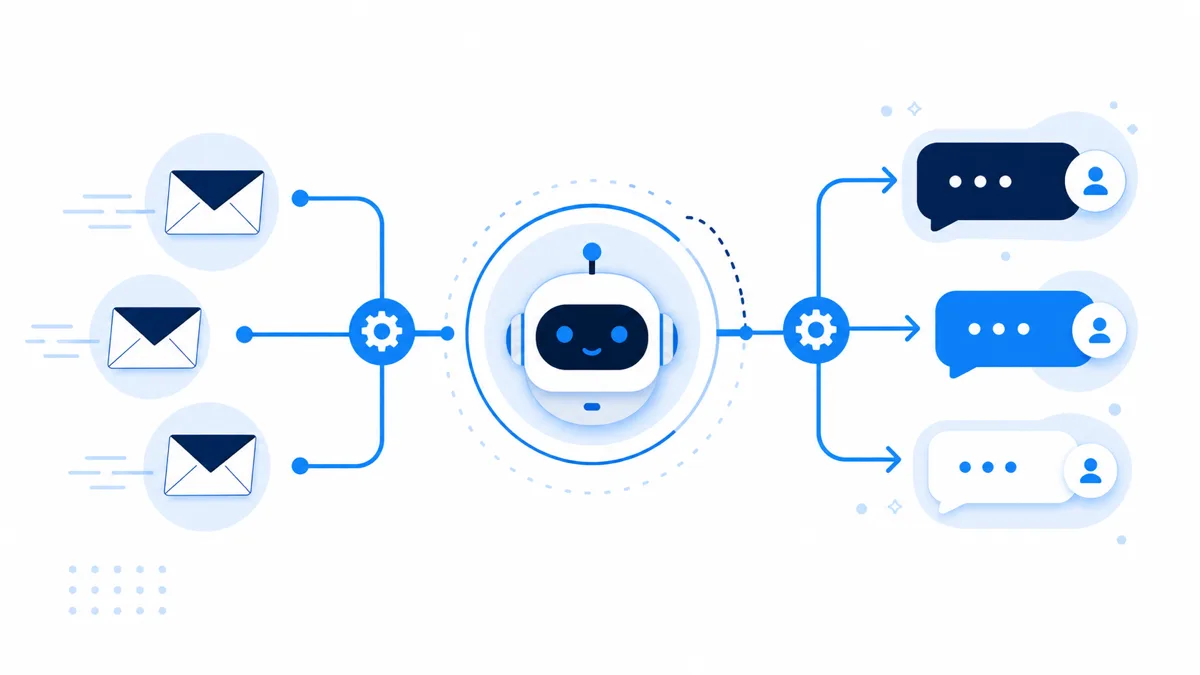
「1日2〜3時間をメール返信に使っている」という担当者は珍しくありません。問い合わせ内容の分類・定型文の選択・文面の調整・送信確認と、ステップが多いわりに付加価値が低い作業です。この記事では、AIを使ってメール対応の負担を現実的に減らす方法を、テンプレート量産から下書き生成フロー、誤送信を防ぐ運用ルールまで順番に説明します。
メール対応が業務を圧迫する仕組みと、AIが効く理由
問い合わせメールの返信が重くなる理由は、1通ごとに「読む→内容を分類する→適切な文面を考える→敬語・文体を整える→送信前に確認する」という5ステップを毎回繰り返すからです。このうち「読む」と「送信前確認」以外は、過去の返信パターンを参照しながら文章を組み立てる作業であり、AIが最も得意とする領域です。
AIは大量のテキストから文脈に合った文章を生成できます。「価格を聞いてきた顧客へ、具体的な金額は面談で案内する旨を丁重に伝える文面」といった指示を与えると、数秒で下書きを出力します。担当者がゼロから書くより大幅に速く、かつ文体のばらつきも抑えられます。
ただし、AIは送信ボタンを押しません。最終的な判断・送信は人間が行う前提で設計することが重要です。この「AIが下書きを作り、人が確認して送る」という分業が、スピードと品質を両立させる基本構造になります。
返信テンプレートをAIで量産する方法
まず自社に届く問い合わせを10〜20種類に分類します。「料金の問い合わせ」「導入事例の請求」「サポートへの苦情」「資料請求」「お断りの連絡」などです。分類が決まったら、ChatGPTやClaude等の生成AIに「〇〇という内容の問い合わせに対する、丁寧かつ簡潔な返信テンプレートを作成してください。当社サービスの概要は以下の通りです」と指示し、各パターンのテンプレートを一括生成します。
生成したテンプレートは必ず担当者が読んで事実確認・トーン調整を行い、Googleスプレッドシートや社内wikiに「問い合わせ種別→テンプレート」の形で整理します。この一覧があると、次回以降は「このテンプレートをベースに〇〇の部分を変えて」という短い指示だけでAIが個別返信の下書きを作れるようになります。
テンプレート数は最初から多くなくて構いません。頻度の高い上位5〜8種類から始め、3か月運用しながら追加するのが現実的です。一度に50種類を作っても、使われないまま陳腐化するケースが大半です。
- 問い合わせを10〜20種類に分類する
- 生成AIにサービス概要と分類を渡してテンプレートを一括生成
- 担当者が事実確認・トーン調整を行う
- スプレッドシートや社内wikiに「種別→テンプレート」で整理
- 頻度上位5〜8種類から運用を開始し、3か月で追加・更新
下書き自動生成と人の確認を組み合わせる具体的なフロー
実務でよく使われるのは、「受信メールをAIに貼り付けて下書きを出力→担当者が30秒で確認・修正→送信」という3ステップのフローです。ChatGPTやCopilot等を開き、「以下の問い合わせメールへの返信を、添付のテンプレートをベースに作成してください」と受信本文とテンプレートを貼り付けるだけで動きます。ツール導入コストがほぼゼロで始められる点が強みです。
さらに効率を上げたい場合は、GmailやOutlookと連携できるAIツール(Copilot for Microsoft 365・Gemini for Google Workspace等)を使うと、メール画面上で下書き提案が表示されます。ただし月額ライセンスが発生するため、まず手動でフローを試して効果を確認してから導入判断するのが賢明です。
弊社がAI導入支援を行った企業では、このフロー定着後にメール返信の平均所要時間が1通あたり8分から2分に短縮されたケースがあります。月300通の問い合わせがある企業なら、単純計算で月30時間の削減です。詳細は事例ページで紹介しています。
確認ステップを省かないことが前提条件です。AIの出力には事実誤認・過剰な約束・的外れな回答が混入することがあります。「下書きを確認する時間がないから自動送信したい」という要望は多いですが、その判断を急ぐと後述のリスクに直結します。
誤送信・情報漏洩を防ぐ運用ルール
AIにメール本文を貼り付ける際、顧客の氏名・メールアドレス・契約内容・個人番号などが含まれていると、そのデータがAIサービス側のサーバーに送信されます。ChatGPT(無料・Plus)はデフォルトで学習に使用される設定になっているため、機密情報を含むメールをそのまま貼り付けるのは避けてください。個人情報はマスキング(〇〇様、メールアドレス削除など)してから貼り付けるか、法人契約でデータ非学習オプションを有効にしたプランを使用します。
誤送信リスクに対しては、送信前チェックリストを1枚用意するだけで大幅に防げます。「宛先は正しいか」「金額・日程の数字は正確か」「添付ファイルに機密情報が含まれていないか」「AIが作った約束事項が社内承認済みか」の4点を30秒で確認するルールです。チェックリストはメールソフトのテンプレートや付箋として画面に貼っておくと習慣化しやすいです。
問い合わせ内容をAIに処理させる前に、社内でAI利用規定を1ページ作成しておくことを推奨します。「どのAIツールを使っていいか」「何をAIに渡してはいけないか」「出力を無確認で使ってはいけない」の3点を明文化するだけで、担当者の判断基準が揃い、トラブルを未然に防げます。
- 個人情報・機密情報はマスキングしてからAIに貼り付ける
- 法人契約でデータ非学習オプションを有効にする
- 送信前チェックリスト(宛先・数字・添付・約束事項)を用意する
- AI利用規定を1ページ作成し、使用OKツールと禁止情報を明文化する
どこまで自動化すべきか—AI活用の線引きと判断基準
「全部AIに任せたい」という声は多いですが、メール対応における完全自動化は現時点では推奨しません。理由は2つあります。1つ目は、AIが誤った情報を自信ありげに出力する「幻覚(ハルシネーション)」のリスクです。価格・納期・保証内容など、事実が重要な返信ほど誤りが許されません。2つ目は、顧客との関係構築においてメールの文体・温度感がブランド印象に直結するからです。
自動化に向いているのは、正誤判断が不要で、かつテンプレートから大きく外れない返信です。「資料を送付しました」「受付しました」「〇日に折り返します」といった通知系メールは、条件分岐を設定したメール配信ツール(Mailchimp・Zoho CRM等)で完全自動化できます。一方、価格交渉・クレーム・初回商談調整は人が書く領域として残すのが現実的です。
判断の目安は「このメールが誤っていた場合の損失の大きさ」です。損失が軽微なら自動化を検討し、顧客関係や金額に影響するなら人の確認を必須にするというシンプルな基準で仕分けできます。AIの導入範囲は業種や問い合わせの性質によって異なるため、まず1か月間フローを試してから判断することをお勧めします。AI導入の全体的な進め方については、別途まとめた記事もあわせてご参照ください。
- 自動化OK:受付通知・資料送付確認・日程案内などの通知系
- AIで下書き・人が確認:料金案内・よくある質問への回答・サービス説明
- 人が書く:クレーム・価格交渉・初回商談・契約条件の調整
| メール種別 | 推奨する運用 | 理由 |
|---|---|---|
| 受付通知・資料送付確認・日程案内 | 完全自動化OK | 正誤判断が不要でテンプレートから外れない |
| 料金案内・FAQ回答・サービス説明 | AIで下書き・人が確認 | 事実確認が必要だが定型化しやすい |
| クレーム・価格交渉・初回商談 | 人が書く | ブランド印象・関係構築に直結するため |
よくある質問
Q無料のAIツールでメール対応を効率化できますか?
ChatGPT(無料版)やClaude(無料版)でも、テンプレート生成や下書き作成には十分使えます。ただし、無料版はデータが学習に使われる可能性があるため、顧客の個人情報を含むメールをそのまま貼り付けるのは避けてください。費用をかけずに始めるなら、まず個人情報をマスキングしたうえで手動コピー&ペーストのフローを試すのが現実的なスタートです。
Qメール対応にAIを導入すると、何時間くらい削減できますか?
問い合わせの件数と種類によって異なりますが、月200〜300通の企業では月20〜40時間の削減が見込めるケースが多いです。1通あたりの返信時間が8分から2〜3分に短縮されるイメージです。弊社の支援事例でも、テンプレート整備と下書きフロー定着で月40時間削減を達成した事例があります。まず1週間、現状の返信時間を記録してから目標を設定すると効果測定がしやすくなります。
QGmailとOutlookではどちらがAI連携しやすいですか?
Microsoft 365(Outlook)はCopilotが標準搭載されており、追加設定なしにメール下書き支援が使えるため、すでにOutlookを使っている企業には導入障壁が低いです。GmailはGeminiが統合されており、Google Workspaceのビジネスプランで利用できます。どちらも月額ライセンスが必要なため、まず無料ツールで手動フローを1か月試してから有料プランへ移行するかを判断することをお勧めします。