 UniGain
「提案資料を作るたびに2〜3時間かかる」「議事録の清書が翌日まで持ち越しになる」――こうした悩みを持つ実務担当者は多いはずです。この記事では、ChatGPTを使った資料作成の具体的な手順と、そのままコピーして使えるプロンプト例を紹介します。ゼロから書く作業をAIに任せ、人間は「確認・修正・判断」だけに集中できる仕組みをつくりましょう。
資料作成に時間がかかる3つの工程
資料作成の時間を計ってみると、「書くこと」より「考えること」に多くの時間がかかっていることに気づきます。具体的には①構成を決めるまでの思考整理、②文章の下書き(たたき台)を用意するまでのライティング、③完成した文章を整形・統一するポストエディット、の3工程がボトルネックになりがちです。
ChatGPTが最も力を発揮するのは①と②です。構成の選択肢を10秒で出し、たたき台を1分で書き上げる。人間がゼロから文章を紡ぐ時間を大幅に削減できます。③の整形も指示次第で自動化でき、最終的に人間がチェックする時間だけ残す運用が理想です。
よくある誤解として「AIに全部任せれば終わり」という期待がありますが、出力をそのまま使うのは精度面でリスクがあります。あくまで「下書き生成→人間が精査→完成」というサイクルを前提に導入するのが現実的です。
- ①構成を決めるまでの思考整理(アジェンダ整理・章立て)
- ②文章のたたき台づくり(ゼロ→60点の状態に持ち込む)
- ③文章の整形・表記統一・要約
構成・たたき台をChatGPTに作らせるプロンプト
提案資料を作る場合、まず「どんな構成にするか」をAIに相談するのが最速のアプローチです。以下のプロンプトをそのままコピーして使ってください。目的・対象・枚数を変えるだけで汎用的に使えます。
【プロンプト例①:提案資料の構成生成】 --- あなたは経営企画のプロです。以下の条件で提案資料の構成(スライドの章立てと各スライドの主な内容)を作成してください。 ・目的:[例:物流部門へのAI導入提案] ・対象読者:[例:経営層・意思決定者] ・枚数の目安:10〜12枚 ・含めてほしい要素:課題提起、解決策の概要、導入効果(数値)、費用対効果、導入スケジュール --- このプロンプトで章立てが出力されたら、続けて「各章を200字程度の文章に展開してください」と追加指示を出すと、たたき台まで一気に完成します。
【プロンプト例②:たたき台の文章化】 --- 以下の箇条書きを、経営層向けの提案資料用に200字程度の説明文へ書き直してください。専門用語には一言補足を入れ、数字は具体的に表記してください。 [箇条書きをここに貼り付ける] --- 自分のメモや会議ノートをそのまま貼り付けると、整った文章に変換してくれます。
議事録をAIで自動要約・整形する流れ
会議後の議事録清書は、頻度が高く時間も取られる代表的な作業です。ChatGPTを使えば、発言メモや文字起こしテキストを貼り付けるだけで、「決定事項・TODO・背景説明」に整理された議事録を数分で作れます。
【プロンプト例③:議事録の整形】 --- 以下は会議の発言メモです。次のフォーマットで議事録を作成してください。 ①日時・参加者 ②決定事項(箇条書き) ③TODO(担当者・期限付き) ④議論のポイント(3〜5行で要約) [発言メモをここに貼り付ける] --- 文字起こしツール(例:Notta、Otter.ai)と組み合わせると、音声データ→テキスト→整形議事録まで一気通貫で処理できます。
注意点として、会議音声や発言内容には個人情報・機密情報が含まれることがあります。外部LLMサービスへの貼り付け可否は、後述する社内ルールを先に決めておくことが重要です。
そのまま使わず精度を上げるコツ
ChatGPTの出力は「60点のたたき台」と考えるのが正しい使い方です。そのまま提出できるケースは少なく、必ず人間の目で確認・加筆が必要です。精度を高めるための代表的なコツは以下の通りです。
最も効果的なのは「背景情報を先に渡す」ことです。「この提案の目的は〇〇で、読む相手は〇〇の立場の人です」と文脈を与えると、トンマナや説得力が格段に上がります。逆に、条件なしで「資料を作って」と投げると、汎用的すぎて使いにくい文章になります。
出力が当たり障りのない内容に感じたら、AIの回答に対して「なぜそう言えるのか、根拠となるデータを3つ挙げて」「ほかにもっと斬新な案を5つ出して」と問い直す“深掘り指示”が有効です。AIは指示がないと無難な答えに寄るため、こちらから掘り下げることで思考が一段深まります。文章のトーンが翻訳調で固いときは「企業の役員向けプレゼンで使う前提で、自然で説得力のあるビジネス文に書き直して」と一文添えるだけで読み味が大きく改善します。
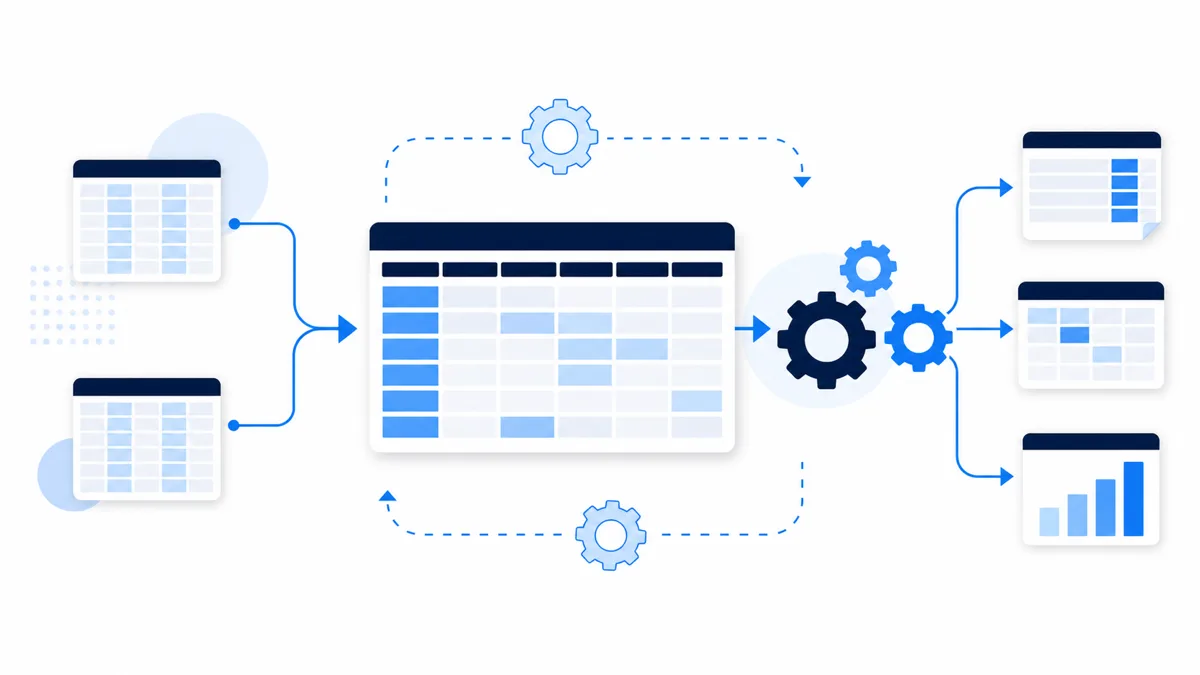
出力に違和感があるときは「もっと端的に」「数字を必ず入れて」「箇条書きに直して」など追加指示を重ねてください。1回で完成を求めず、対話形式で仕上げるほうが精度が高まります。UniGainの支援実績では、このサイクルを社内に定着させた企業がExcel集計・資料作成の自動化で月40時間削減を実現しています。詳しくは事例ページをご参照ください。
- 背景・目的・対象読者を最初に伝える
- 一度で完成を求めず、追加指示で磨く
- 無難な出力には「根拠を3つ」「別案を5つ」と深掘り指示を重ねる
- 翻訳調の文章は「役員向けに自然なビジネス文へ書き直して」で整える
- 数字・固有名詞は必ず人間が確認・補完する
- 出力を社内テンプレートのフォーマットに合わせて修正する
スライド自動生成ツールと連携して資料化する実践手順
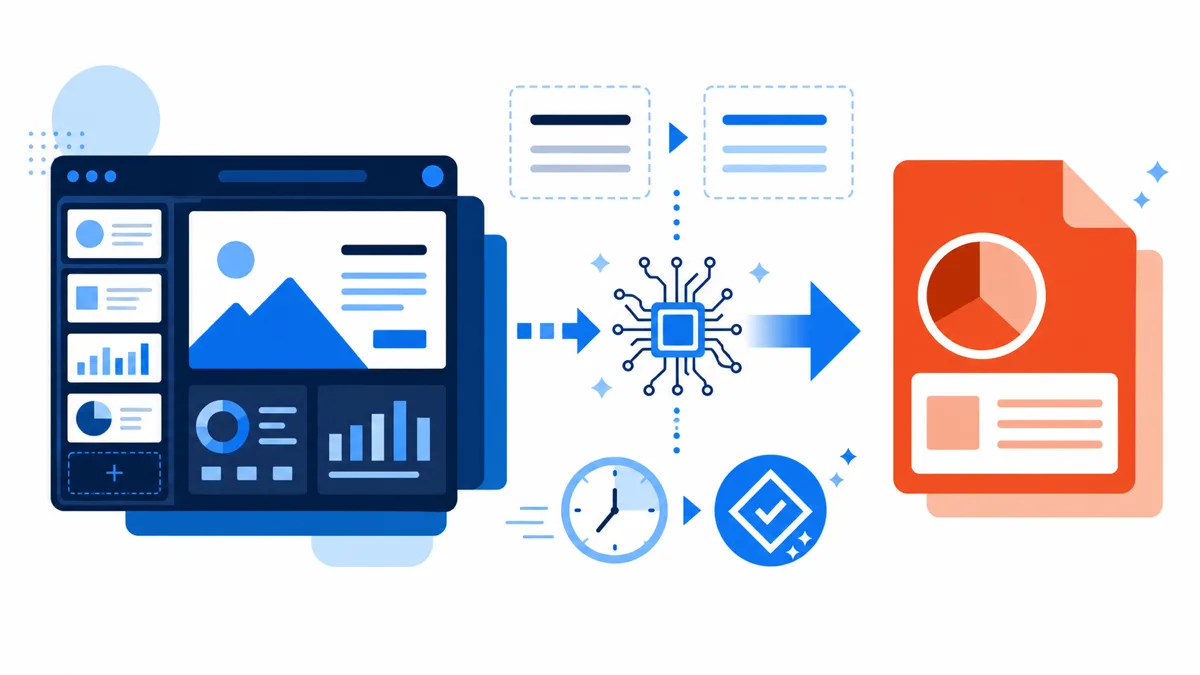
テキストの下書きまではChatGPTで作り、見た目を整える工程はスライド自動生成ツールに任せると、資料化が一気に速くなります。代表的なのはプロンプトや既存ファイルからスライドを生成するツールで、ChatGPTで作った構成案を貼り付けるだけで、デザインの統一感を保ったたたき台が数分で立ち上がります。手元の社内マニュアルやPDFをそのまま読み込ませ、要点だけを抜いた説明スライドに要約させる使い方も実用的です。
ここで現場でつまずきやすいのが、AIに「構成案を全部まとめて一気にスライド化して」と一括で投げてしまうことです。一度に複雑な処理をさせるとデザインが崩れたり、生成が途中で止まったり、1枚ごとの完成度が落ちたりします。表紙・本文・まとめと役割ごとに分け、1枚ずつ生成させるほうが結果的に速く、品質も安定します。長い資料で生成が固まるときは、一度に作らせる枚数を減らすか、指示文を短く区切るのが回避策です。
もう一つの落とし穴が、分割して作るとスライドごとに色味やトーンが微妙にずれることです。AIは前の指示を忘れやすいため、「青と白を基調にしたプロフェッショナルなトーンで統一」のように、できればカラーコードまで添えた一文を毎回の指示に入れておくと一貫性を保てます。なお、ビジュアル重視で生成したスライドはダウンロードしても中身が画像のままで文字を直接編集できない場合があるため、後から修正する前提なら『編集可能なPowerPoint形式で』と明示しておくと安心です。
- 下書きはChatGPT、デザインはスライド生成ツールと役割分担する
- PDF・社内マニュアルを読み込ませて要約スライド化する
- 一括ではなく1枚ずつ分割生成し、崩れ・途中停止を防ぐ
- 基調色・トーン(できればカラーコード)を毎回の指示に入れる
- 後から直すなら『編集可能な形式で』と明示する
PowerPoint・Wordへの落とし込みと仕上げの手順
ChatGPTの出力はテキスト形式のため、最後はPowerPointやWordへ落とし込む工程が必要です。基本は「章立て=スライドタイトル」「各章の説明文=本文」という対応で転記していきます。転記の前に「各スライドのタイトルを15字以内、本文を3行の箇条書きに変換してください」と追加指示を出しておくと、スライドにそのまま貼れる形に整い、手作業での再編集がほとんど不要になります。
Microsoft 365のCopilotを使える環境なら、Wordで作った下書きからPowerPointのスライドを直接生成することも可能です。社内テンプレートのデザインを適用したまま変換できるため、テキストからスライドへの移し替えの手間をさらに減らせます。こうしたツールの料金は月額数千円程度からが目安なので、資料作成の頻度が高い部署から試す価値があります。
仕上げの段階では、①数字・固有名詞・日付が原資料と一致しているか、②1スライド1メッセージになっているか、③文章のままより図表にした方が伝わる箇所がないか、の3点を人間が確認します。例えば従来2〜3時間かかっていた提案資料なら、構成10分・たたき台20分・転記と仕上げ40分の計70分前後が現実的な目安となり、確認の質を落とさずに作成時間を半分以下に圧縮できます。
- タイトル15字以内・本文3行の箇条書きに変換してから転記する
- 数字・固有名詞・日付は原資料と突き合わせて確認する
- 1スライド1メッセージを守り、詰め込みすぎを避ける
社内にChatGPT活用を広げるときの注意点とルール
個人で試して効果を実感したら、次のステップは社内展開です。ただし、ルールなしで全員が使い始めると、情報漏洩リスクや品質のばらつきが生じます。最低限、次の3点を文書化してから始めてください。
①入力禁止情報の明確化:顧客名・契約金額・個人情報など、外部サービスに入力しない情報を列挙します。なお、入力したデータが学習に使われるかどうかは無料版と有料版で扱いが異なる場合があるため、機密性の高い情報はそもそも入力しないことを原則にし、判断に迷ったら情報システム部門に確認するルールにしておくと安全です。②出力の確認フロー:AIの出力を最終版として使う前に、必ず担当者がファクトチェックするルールを設けます。AIはもっともらしい誤情報(ハルシネーション)を平気で混ぜることがあるため、資料の数字や統計は鵜呑みにしないのが鉄則です。気になる数字は本文をコピーして検索エンジンにかけ、`site:go.jp` のように政府機関の公式ドメインへ範囲を絞ると、3分ほどで一次情報の裏取りができます。③使ってよいツールの指定:ChatGPT(有料版)、Microsoft Copilot、会社の内部LLMなど、情報セキュリティ基準を満たしたツールのみを使用可能にします。
こうしたルール整備を「誰かが空き時間にやる」状態にしておくと、結局定着しないまま終わります。AI活用の推進担当者を1名決め、月1回の社内共有会を設けるだけでも浸透速度が変わります。ルール設計から使える状態まで整えることが難しい場合は、AI導入支援サービスを活用することも選択肢の一つです。
- 入力禁止情報(個人情報・機密情報)を明文化する
- AI出力を最終版にする前の確認フローを定める
- 使用ツールをセキュリティ基準で絞り込む
- 推進担当者を1名決め、定期的な社内共有を実施する
よくある質問
Q無料版のChatGPTでも資料作成に使えますか?
基本的な文章生成・構成案の作成は無料版でも可能です。ただし、有料版(ChatGPT Plus)はモデルの精度が高く、長文出力の安定性も優れているため、業務で継続利用するなら月20ドルの有料版をおすすめします。Copilot(Microsoft 365付属)は既存のOffice環境に直接統合できるため、Word・PowerPointでの資料作成との親和性が高い選択肢です。
Qプロンプトが思うように機能しない場合はどうすればよいですか?
まず「目的・対象・制約条件」の3点が伝わっているか確認してください。「資料を作って」より「〇〇の提案をする社長向け資料を10枚で作って」のように具体化するだけで精度が大きく上がります。それでも望む出力にならない場合は、理想の文章例を1〜2文添えて「このトーンで書いて」と指示すると効果的です。
QChatGPTを使った資料作成を外部に相談したい場合はどこに頼めますか?
「AIを導入したいが、どこから始めればいいかわからない」「社内にルールを作って全員に使わせたい」という場合は、AI導入支援の専門業者に相談するのが最短ルートです。ツール選定・プロンプト設計・社内研修・運用ルール策定まで伴走してもらえるサービスを選ぶと、定着までのスピードが変わります。