 UniGain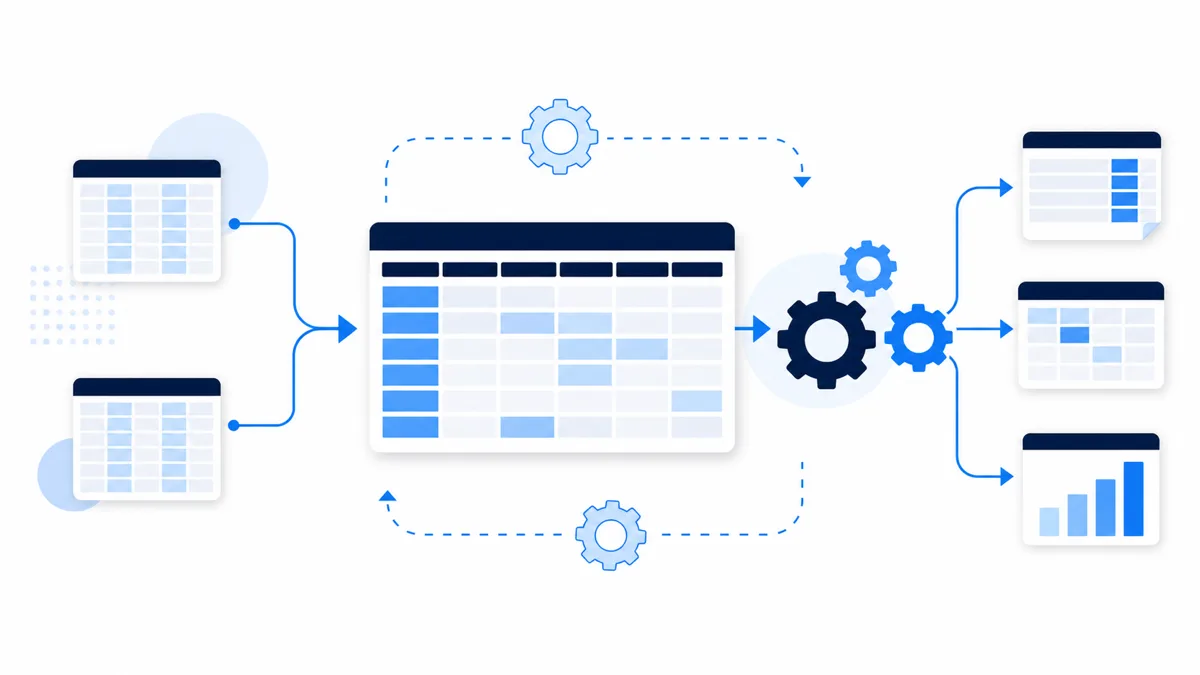
毎月同じ手順で集計している、報告書のレイアウト修正に1時間かかる——そうした繰り返し作業はExcelの自動化で大幅に削減できます。ただし「関数で十分な業務」「マクロが必要な業務」「AIが向く業務」はそれぞれ異なります。この記事では5つの自動化手法を比較しながら、実務に合った選び方と具体的な手順をお伝えします。
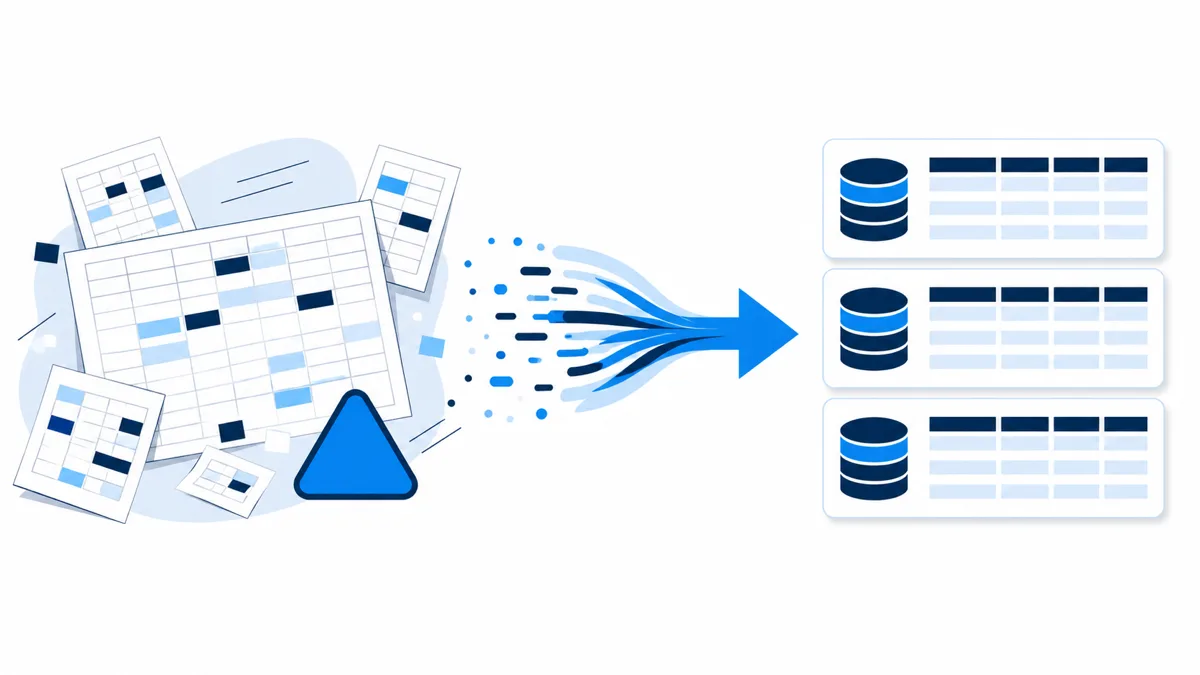
Excel作業が属人化・非効率になる3つの原因
Excel業務が「担当者しかわからない」状態になる背景には、共通したパターンがあります。最も多いのが「手順がファイルに書かれていない」問題です。コピペの順序や貼り付け先のシート名を口頭で引き継いでいるため、担当者が変わるたびにミスが発生し、確認コストが積み上がります。
次に多いのが「毎回ゼロから同じ作業を繰り返している」ケースです。月次の売上集計であれば、データの取込・整形・グラフ更新というフローは毎月変わりません。にもかかわらず手作業で繰り返すと、ヒューマンエラーのリスクが残り続けます。件数が増えるほど所要時間も比例して伸びます。
3つ目は「自動化できることを知らない」という情報の非対称性です。関数・マクロ・外部ツールのどれを使えばよいかわからず、「とりあえず手でやる」が定着しています。まず手段を把握することが、業務改善の最初のステップです。
関数・マクロ・AIそれぞれで自動化できる範囲
Excel自動化の手段は大きく「関数」「マクロ(VBA)」「AIツール連携」の3種類です。関数はExcel標準機能で追加インストール不要。VLOOKUP・INDEX/MATCH・SUMIF・IFSなどを組み合わせることで、条件付き集計・重複チェック・クロス集計を自動化できます。メンテナンスがしやすく、担当者交代後も扱いやすい点が強みです。
マクロ(VBA)は「同じ操作の繰り返し」を自動実行するために使います。ファイルをまたいだデータ統合、書式の一括変換、特定条件を満たす行の抽出・別シートへの転記など、関数だけでは対応しきれない操作フローを自動化できます。ただしコードの読み書きができる担当者が必要で、属人化のリスクが移行するだけになる場合もあります。
AIツール連携は、ChatGPTやCopilotをExcel作業に組み込む最近の方法です。自然文での指示からVBAコードを生成する、テキストデータの分類・要約を自動化する、議事録から報告書の下書きを作るといった「判断・文章生成」を担います。集計そのものより「集計後の解釈と資料化」の工程を短縮するのが主な用途です。
3つの手段を整理すると次のようになります。
自動化したい作業の性質によって使う手段は変わります。まず現状の業務フローを書き出し、どの工程がどの手段に対応するかを確認することが先決です。
- 関数:条件集計・重複チェック・クロス集計。誰でも読めるため引継ぎコストが低い
- マクロ(VBA):繰り返し操作・ファイル間転記・書式一括変換。自動実行できるが保守に専門知識が必要
- AIツール:文章生成・分類・コード補助。「判断が必要な工程」の補助に向く
- Power Query:外部データの取込・整形を自動化。CSVやDB連携に有効
- Power Automate:メール添付ファイルの自動保存・定時実行など、Excel外のフロー自動化に対応
| 手段 | 難易度 | 主な用途 | 保守のしやすさ |
|---|---|---|---|
| 関数(SUMIF・IFS等) | 低 | 条件集計・重複チェック | 高い(誰でも読める) |
| Power Query | 低〜中 | CSV取込・データ整形 | 高い(GUIで操作可能) |
| マクロ(VBA) | 中〜高 | ファイル間転記・定型操作の自動実行 | 低い(専門知識が必要) |
| AIツール連携 | 低 | 文章生成・コメント作成・コード補助 | 高い(自然文で指示) |
| Power Automate | 中 | 定時実行・メール自動処理 | 中(フロー設計が必要) |
集計と報告資料を半自動化する具体的な手順
最も費用対効果が高いのは「月次集計→報告資料作成」のフローをまとめて半自動化することです。ここでは実務でよく使われる3ステップを紹介します。まずPower QueryでCSVや基幹システムの出力データを自動取込・整形します。毎月のデータ更新は「更新」ボタン1クリックで完了し、コピペが不要になります。
次にピボットテーブルと関数を組み合わせて集計シートを構成します。部門別・商品別・月別の切り口をあらかじめ設定しておけば、データが更新されるたびに集計値が自動で書き換わります。GETPIVOTDATA関数を使うと、ピボットの値を報告資料のひな形に直接参照させることができます。
最後の「文章化・コメント追記」の工程にAIを活用します。集計結果の数値をChatGPTに渡し「前月比で増減が大きい項目を3つ挙げてコメントを付けて」と指示するだけで、報告書の所見欄の下書きが完成します。この3ステップを組み合わせると、従来2〜3時間かかっていた月次報告の作成を30〜40分に短縮できます。
- Step1:Power QueryでCSV・システム出力を自動取込・整形(毎月の更新は1クリック)
- Step2:ピボットテーブル+GETPIVOTDATA関数で集計値を報告ひな形に自動反映
- Step3:ChatGPT等AIに数値を渡し、所見・コメントの下書きを生成
Excelを開いたまま完結するCopilot活用の実際
AIをExcelに組み込む際、つまずきやすいのが「データをChatGPTにコピーし、処理結果を再びExcelに貼り戻す」という往復作業です。一見AIを使えているようでいて、コピペの手間がかえって増えるパターンに陥りがちです。Microsoft 365 Copilotを契約している環境であれば、Excelの右上にあるCopilotアイコンから日本語で指示するだけで、ファイルを開いたまま集計・整形・書式設定が完結します。実務で使ってみると、この「開いたまま完結する」かどうかが時短効果を大きく左右します。
具体的にできるのは、自然文の指示で計算列を追加する作業です。たとえば「単価と数量をもとに売上の列を追加して」「単価から原価を引いて利益と利益率を計算して」と打つと、関数式を生成したうえで列を挿入してくれます。日付列から「販売月」の列を作らせれば、日次データを月次集計に変換するといった前処理も数秒で済みます。関数名を思い出せず検索していた時間を丸ごと削れるのが利点です。
見落とされがちなのが条件付き書式の自動化です。「ステータスが未着手で着手予定日が今日を過ぎている行を赤字にして」「売上が平均値より大きいセルを赤くハイライトして」といった指示で、進捗の遅れや売れ筋・不振商品を一目で判別できる表に変わります。条件付き書式やカラースケールは便利な反面、手順を覚えにくく敬遠されがちな機能なので、自然文で設定できる効果は実務上大きいといえます。
- 自然文での計算列追加:売上・利益・利益率・累積額などを指示するだけで関数列を生成
- 前処理の自動化:日付列から「販売月」列を作るなど、集計前のデータ加工を数秒で実行
- 条件付き書式の自動設定:期限超過の行を赤字に、平均超のセルをハイライトなど判別を視覚化
- グラフ作成:棒・折れ線の指定や複合グラフを生成(軸の並び順などは後述の手調整が前提)
高度な分析はCopilotのPython機能とアナリストに任せる
相関分析や外れ値の検出、欠損値の確認といった統計処理は、自然文の指示だけでは精度が出にくい領域です。Copilotには「Pythonを使用して詳細な分析結果を取得する」というボタンがあり、これを押すと裏側でデータ分析向けのプログラムを実行し、平均・中央値、店舗別・担当者別の傾向、外れ値などをまとめて算出します。関数や書式だけでは届かない多角的な分析を、コードを書かずに引き出せるのが実務上のメリットです。
さらにMicrosoft 365 Copilotには「アナリスト」と呼ばれる分析特化のエージェントが標準で用意されています。分析対象のファイルを渡すだけで顧客属性別の購買傾向や支払い方法の偏りといった切り口を自動で提案・分析してくれます。ここで知っておくと得をするのが、グラフの日本語が文字化けした際の挙動です。Copilotは「文字化けを直して」と指示するだけで修正されますが、同様の処理をChatGPTで行う場合は日本語フォントのファイルを別途アップロードしないと直らないことが多く、この差は地味に効きます。
ただし、AIの分析結果をそのまま鵜呑みにするのは禁物です。事業内容や商品の前提を伝えていない状態の考察はラフな内容にとどまり、人間の目で見ると的外れな項目も混ざります。AIに広く引き出しを出させたうえで、使える示唆だけを人が選び、施策立案や実行計画まで落とし込んで初めて分析は成果につながります。
コードを書かずに繰り返し操作を自動化する「マクロの記録」
VBAやスクリプトを書けなくても、繰り返し操作なら「マクロの記録」機能で自動化できます。これは人が行った一連の操作をそのまま記憶させ、ボタン1つで再実行する仕組みで、Excelにもスプレッドシートにも備わっています。たとえば「データの並べ替え(昇順・降順)」「完了済みの行を除外して未完了だけに絞る」「セルの内容を一括クリアする」といったルーティンを記録しておけば、毎回フィルター操作を繰り返す必要がなくなります。
記録した操作は図形やボタンに割り当てると、誰でも押すだけで実行できるようになり、属人化の解消にも役立ちます。実務で試す際の注意点として、マクロ名は日本語ではなく半角英字で付けておくとエラーを避けやすくなります。まずは10秒で終わる一手順の操作から記録を試し、感覚をつかんでから手順の多い作業へ広げるのが、つまずかないコツです。
- 拡張機能・開発タブから「マクロの記録」を開始し、対象の操作を一通り行う
- 記録を保存(名前は半角英字で付ける)し、ボタンや図形にスクリプトを割り当てる
- 以降はボタンを押すだけで、並べ替え・抽出・クリアなどの定型操作が一括実行される
自社でやる場合と外部に依頼する場合の判断基準
Excel自動化を自社で進めるか外部に依頼するかは、「作業の複雑度」と「社内のITリテラシー」の2軸で判断します。関数の組み合わせ程度であれば、1〜2日の学習コストで担当者が自力で実装できます。一方、複数ファイルをまたぐマクロや外部APIとの連携が必要になると、未経験者が独学で仕上げるには数週間かかり、バグ発生時の調査コストも無視できません。
外部依頼を検討すべきサインは3つあります。「担当者が変わると誰も触れなくなる」「毎月改修が発生して工数が増えている」「自動化したいが何から始めればよいかわからない」のいずれかに当てはまる場合は、設計段階から専門家に関わってもらうほうがトータルコストは下がります。
費用対効果の目安として、社内担当者が月20時間を費やしている場合、時給換算で月3〜4万円相当のコストが発生しています。自動化で工数を半減できれば年間20万円以上の削減余地があります。外部への依頼費用と回収期間を試算した上で判断することをおすすめします。費用感の詳細は別記事に譲りますが、まず現状の作業時間を数字で把握することが出発点です。
月40時間削減につながった自動化の具体例
名古屋市内の製造業A社では、毎月の在庫集計と報告書作成に合計40時間以上を費やしていました。複数拠点のCSVを手動でコピーし、部門ごとに集計してExcelに貼り付け、グラフを更新して報告書のレイアウトを整えるという工程を2名の担当者が担当していました。
改善策として取り組んだのは、Power Queryによるデータ自動取込、ピボットテーブルによる集計自動化、VBAによる報告書PDF出力の3点です。加えて、所見コメントの下書き生成にAIを導入しました。この結果、月40時間かかっていた作業が8時間以下になり、年間換算で約60万円の人件費削減を実現しています。弊社の事例ページでは業種ごとの改善内容を紹介していますので、参考にしていただければ幸いです。
重要なのは、技術を導入すること自体が目的ではなく「どの工程に何時間かかっているか」を最初に計測することです。計測なしに自動化を始めると、効果が薄い工程に時間と費用をかけてしまうリスクがあります。まず1週間、自分の作業時間を記録するところから始めてみてください。
よくある質問
QVBAが書けなくてもExcelを自動化できますか?
はい、可能です。関数(SUMIF・IFS・XLOOKUP等)とPower Queryの組み合わせだけでも、月次集計や重複チェックは自動化できます。VBAが必要になるのは「ファイルをまたいだ処理」や「毎日定時に自動実行したい」場合が中心です。ChatGPTにやりたいことを説明するとVBAコードを生成してくれるため、コードを読める人がいれば検証・修正も以前より容易になっています。
QAIを使ったExcel自動化はどこから始めればよいですか?
まず「集計後の文章化・コメント作成」に限定してAIを使うことをおすすめします。集計の正確性はExcel関数やマクロが担い、AIは判断・要約・文章生成の補助役と位置付けると失敗が少ないです。ChatGPTやMicrosoft 365 Copilotに集計結果を貼り付けて「前月比の変化点をまとめて」と指示するだけで効果を体感できます。
QExcel自動化とシステム開発の違いは何ですか?
Excel自動化はあくまで既存のExcelファイルを起点に、関数・マクロ・AIで作業工数を削減する手法です。複数人が同時に編集したい、スマートフォンから入力・承認したい、顧客データを安全に管理したいといった要件が出てくると、Excelの限界を超えます。その段階では業務アプリや社内システムの構築が選択肢になります。詳細は関連記事を参考にしてください。
QExcel上のCopilotとChatGPTはどう使い分ければよいですか?
集計・書式設定・グラフ作成をExcelを開いたまま完結させたい場合はCopilotが便利です。データをコピーして外部に貼り戻す往復作業が不要になり、相関や外れ値などの高度な分析もPython機能で行えます。グラフの日本語文字化けも「直して」の一言で修正できます。一方ChatGPTは契約環境を問わず使え、文章生成や所見コメント作成といった判断・要約の補助に向きます。集計はExcel側、文章化はChatGPTという役割分担が手堅い使い方です。