 UniGain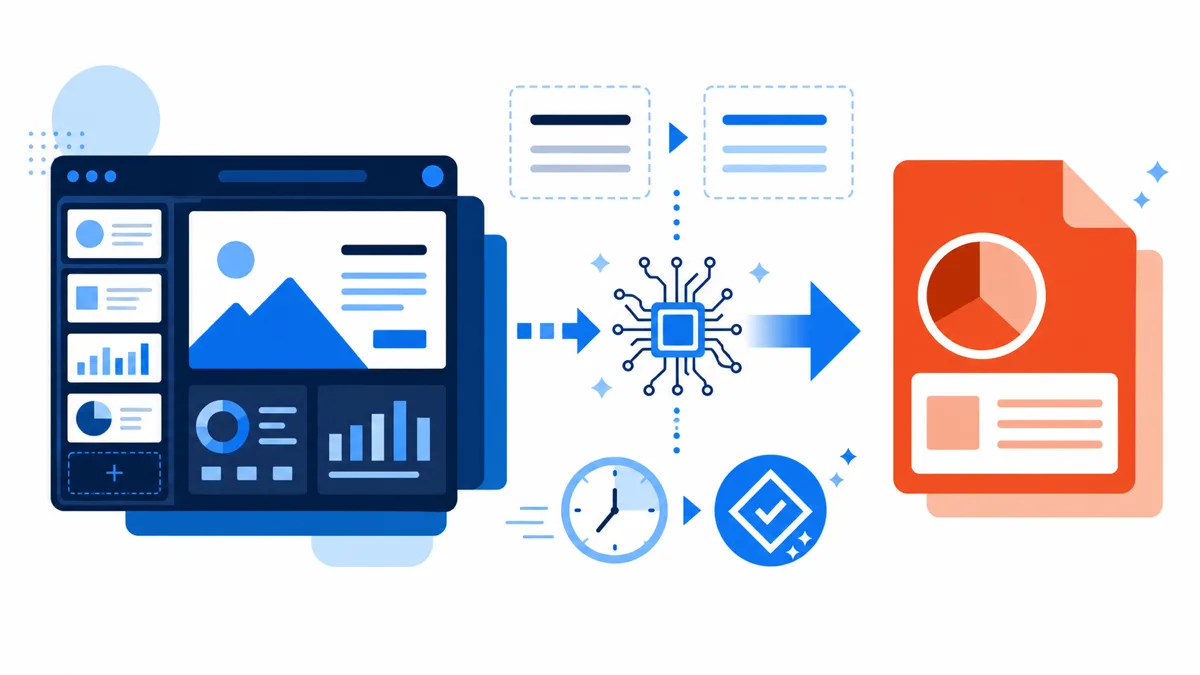
Gammaで作った資料は、編集画面上部の「共有」→「エクスポート」→「PowerPointにエクスポート」の3クリックでPPTXファイルに変換でき、無料プランでも書き出せます。逆に、既存のパワポをGammaに取り込んでAIにリメイクさせることも可能です。本記事では、変換の具体的な操作手順、日本語フォントの文字化け・レイアウト崩れを防ぐ設定、ChatGPTと組み合わせて資料作成を時短する実務ワークフローまで、実際の支援現場で使っている流れをそのまま解説します。
Gammaとは?パワポ資料作成がどう変わるか
Gamma(ガンマ)は、作りたい内容を伝えるだけでスライドの構成からデザインまで自動生成するAI資料作成ツールです。作成方法は「1行のプロンプトから生成」「手元のテキストを貼り付けて生成」「PowerPointやPDF、URLをインポートして生成」の3通りで、プレゼンテーションのほかドキュメントやWebページも作成できます。
特徴的なのは、いきなりスライドを作らず、先にアウトライン(枠組み)を提案してくれる点です。カードと呼ばれるページ単位で構成案が示され、ドラッグで順番を入れ替えたり、不要なカードを削除したりしてから生成に進めます。資料作成で最も時間がかかる「構成づくり」をAIが肩代わりしてくれる設計です。
生成後も、AIとチャットしながら「この節をもっと具体的に」といった修正を重ねられます。一方で、社外提出や上司の編集を考えると、最終形はPowerPointであることが多いのが実務の現実です。そこで重要になるのが、本記事の主題であるPPTXへの変換(エクスポート)機能です。
GammaをPowerPointに変換する手順は3クリック
変換の操作はシンプルです。Gammaの編集画面上部にある「共有」をクリックし、開いたメニューで「エクスポート」タブを選び、「PowerPointにエクスポート」を押すだけで、PPTXファイルのダウンロードが始まります。特別な設定は不要で、無料プランでもこの書き出しは使えます。
PowerPoint以外の出力にも対応しており、PDF・PNG・Googleスライドへの書き出しも同じエクスポート画面から行えます。配布用はPDF、編集を引き継ぐならPPTXと、用途で使い分けるのが基本です。スマホのブラウザからも操作自体は可能ですが、フォントの確認がしづらいため、書き出しはPCで行うことをおすすめします。
書き出したPPTXは、テキストや図形が編集可能なオブジェクトとして出力されるため、PowerPoint側で文言修正や社内テンプレートへの流し込みができます。ただし、装飾の多いテーマや表を含むカードは再現がずれることがあるので、提出前に必ずPowerPointで全ページを開き、次に説明するフォントとレイアウトの確認を済ませてください。
- 共有 → エクスポート → PowerPointにエクスポート の3クリックで完了
- 無料プランでもPPTX書き出しが可能
- PDF・PNG・Googleスライド形式にも同じ画面から出力できる
文字化け・レイアウト崩れはなぜ起こる?3つの対策
GammaからPPTXに変換すると、日本語が中華フォント風に化けたり、行間や折り返しが崩れたりすることがあります。原因は、Gammaが使うWebフォントが手元のPCに入っておらず、PowerPointが別のフォントへ自動で置き換えるためです。ブラウザの言語設定が日本語以外になっていると起こりやすくなります。
事前対策は2つです。まず、ブラウザの優先言語の設定で日本語を最上位にしておくこと。次に、Gammaのテーマで使われているフォントをGoogle Fontsなどから探し、PCにインストールしておくことです。この2つで、変換後の見た目のズレはかなり抑えられます。
それでも崩れた場合は、PowerPointの「フォントの置換」機能(ホーム→置換→フォントの置換)を使います。置換前に化けているフォント名を、置換後に游ゴシックやメイリオなどの日本語フォントを指定すれば、全スライドがまとめて直ります。1枚ずつ手作業で直す必要はありません。
日本語フォントでよく使われるNoto Sans JPは、Windows・Macとも標準では入っていないことが多いフォントです。Google Fontsから無料でダウンロードしてインストールすれば、PowerPointのフォント一覧に表示されます。PPTXを社外に渡すときは、相手のPCに同じフォントがない前提で、PowerPointの保存オプションにある「ファイルにフォントを埋め込む」をオンにしてから保存すると、受け取った側でも字形が崩れにくくなります。
- 事前対策①: ブラウザの優先言語で日本語を最上位にする
- 事前対策②: Gammaのテーマフォントを PC にインストールしておく
- 事後対策: PowerPointの「フォントの置換」で日本語フォントに一括変換する
- 社外に渡すPPTX: 保存オプションで「ファイルにフォントを埋め込む」をオンにする
PPTXに書き出す前に確認したい設定は?はみ出しと白枠を防ぐ4つのチェック
フォント以外のズレは、書き出し前の設定でかなり防げます。最初に見直すのはスライドサイズです。Gammaのカードは初期設定だと内容量に合わせて高さが伸びる可変サイズで、長いカードほどパワポの枠に収まりません。右上の「…」メニューにあるページ設定(Page setup)で16:9に固定すると、枠の目安が点線で表示され、はみ出しを編集中に確認できます。
書き出される見た目は、編集画面ではなく発表モードの表示が基準です(Gamma公式ヘルプセンター、2026年9月確認)。エクスポート画面には、内容をページいっぱいに広げる「Zoom to fit」(固定サイズのスライドのみ有効)、表を編集できる形で出力する「Editable tables」(初期設定オン)、画質のスライダーがあります。図やグラフが小さく寄って見えるときは、Zoom to fitを切り替えて書き出し直します。
PPTXを開くとスライドの周りに白い枠が出ることがあります。公式ヘルプによると、原因の多くはページ設定の「Show Slide Backdrops」がオンのままになっていることで、オフにして書き出し直せば消えます。表の角丸はPowerPointが対応していないため、書き出すと直角になります。こちらは仕様なので、手作業で直す必要はありません。
Googleスライドで仕上げる場合は、書き出したPPTXをGoogleドライブにアップロードして開きます。GoogleスライドはPPTXに埋め込まれたフォントを使わず自前のフォントに置き換えるため、開いた後にNoto Sans JPなどの日本語フォントを指定し直す前提で進めてください。Canvaで仕上げたいときは、PDFで書き出してCanvaにアップロードすると編集できる状態で読み込めます。
| 症状 | 主な原因 | 対処 |
|---|---|---|
| 内容がスライドからはみ出す | カードが可変サイズのまま | ページ設定で16:9に固定し、点線の内側に収める |
| 図やグラフが小さく寄る | Zoom to fitの設定 | エクスポート画面でZoom to fitを切り替える |
| スライドの周りに白い枠が出る | Show Slide Backdropsがオン | オフにして書き出し直す |
| 表の角が直角になる | PowerPointが角丸に非対応 | 仕様のため修正不要 |
| Googleスライドで字形が変わる | 埋め込みフォントが使われない | 開いた後に日本語フォントを指定し直す |
パワーポイントをGammaに変換するには?インポートの手順と上限
変換は逆方向も可能です。ホーム画面の「インポート」、またはAIでの新規作成画面にある「ファイルまたはURLをインポート」から手元のファイルをアップロードします。対応形式はPowerPoint(.pptx)、Word(.docx)、PDF、Googleスライド、Googleドキュメント、Notion、WebページのURLです。
ファイルサイズには上限があり、PowerPointとWordは1ファイル200MB、PDFは処理の仕組みが異なるため100MBまでとなっています(2026年8月時点のGamma公式ヘルプセンター)。分量の多い資料をまとめて読ませたいときは、この上限に収まるようファイルを分けてから取り込みます。
取り込み方は2通りあります。そのままインポートすると、プレゼン形式は1スライドが1カード、文書形式は見出しごとに1カードへ機械的に分割されます。もう一つはAIに読み直させる方法で、テーマとレイアウトを選ぶと構成から組み替えた資料が生成されます。原文の並びを保ちたいなら前者、デザインごと作り直したいなら後者を選びます。
ここで多くの人がつまずくのが、インポートの対象がテキストだけという点です。Gamma公式ヘルプにも、現状は文字情報のみを取り込み、スタイルとレイアウトは手動またはAIで付け直す必要があると明記されています。元ファイルの配色・フォント・図形の配置は引き継がれないため、「作り込んだパワポのデザインをGammaへ移す」用途には向きません。中身の文章だけを移し、見た目はGamma側のテーマで組み直すと割り切って使ってください。
もう一つの注意点は、AIが本文の足りない部分をそれらしく埋めてしまうことです。実際に試すと、会社名から推測したもっともらしいミッションや数値を勝手に補うことがあります。構成とデザインはAIに任せ、金額・実績・固有名詞は必ず自社の一次情報に差し替える、という役割分担で使うのが安全です。
向いているのは、数年前に作った社内資料の体裁を一新する場面や、Wordのマニュアル・PDFの報告書を説明スライドに起こす場面です。実際の支援現場では、部署ごとに体裁がばらばらな資料をいったんGammaに通してテーマを統一し、そこからPPTXに書き戻す流れが扱いやすいという声をよく聞きます。
- 対応形式: PowerPoint(.pptx)・Word(.docx)・PDF・Googleスライド・Googleドキュメント・Notion・URL
- サイズ上限: PowerPointとWordは1ファイル200MB、PDFは100MB
- 取り込めるのはテキストのみ。配色・フォント・図形の配置は引き継がれない
- デザインはGammaのテーマ適用かAI編集で付け直す前提で使う
| 取り込み方 | カードの分かれ方 | デザイン | 向いている場面 |
|---|---|---|---|
| そのままインポート | プレゼンは1スライド=1カード/文書は見出し単位 | あとからGammaのテーマを適用 | 原文の構成をそのまま残したいとき |
| AIでインポート | AIが内容を読み直して再構成 | 選んだテーマとレイアウトで生成 | 古い資料をデザインごと刷新したいとき |
ChatGPT×Gammaで資料作成を半自動化する実務ワークフロー
実際の支援現場でよくあるのは、「Gammaに1行だけ指示したら、出てきたスライドが薄くて使えなかった」という失敗です。精度を上げるコツは、一発生成をあきらめて工程を分けること。情報を広げる工程をChatGPTやGeminiに、スライド化をGammaに分担させます。
手順は3ステップです。①ChatGPT等のリサーチ機能で題材の情報を集める、②「セミナー講師として聞き手が飽きない構成に」など目的を指定して構成テキストを作らせる、③その構成をGammaに貼り付けて生成し、PPTXに書き出して仕上げる。この流れなら、社外に出せる密度の資料が短時間で組み上がります。
②の指示は具体的なほど結果が安定します。例えば「あなたはセミナー企画のプロです。集めた情報をもとに、中小企業の経営者向けに10枚構成のスライド原稿を作ってください。各枚に見出し・要点3つ・話す内容の順で」のように、役割・読み手・枚数・各スライドの型まで指定します。一度に完成を狙わず、情報を広げてから圧縮する二段構えが品質の分かれ目です。
当社の支援では、こうした資料作成の半自動化とExcel集計の自動化を組み合わせ、月40時間の作業削減につながった事例もあります(詳細は事例ページで紹介しています)。ツールを単体で使うのではなく、リサーチ→構成→生成→仕上げの流れごと業務に組み込むことが、時短効果の本体です。
パワポ形式で原案を数分で作れるAIは?Gamma・Copilot・Canva・ChatGPTの違い
構成案を渡すだけでパワーポイントのスライドを自動生成したいなら、選択肢は主に4つです。Gamma、PowerPointに組み込まれたCopilot、Canvaのスライド作成AI、ChatGPTのエージェントモードで、いずれもPPTX形式で書き出せます。違いは「どこで仕上げるか」と「デザインをどこまで任せるか」にあります。
Gammaは構成からデザイン、画像まで一度に組み上げる速さが強みです。実際に試すと、8枚程度の構成なら30秒から1分ほどで生成が終わり、原案づくりにかかる時間はほぼアウトラインの調整だけになります。Copilot in PowerPointは、2025年1月から個人向けのMicrosoft 365 PersonalとFamilyにも搭載されました(日本ではあわせて値上げ)。最初からPowerPoint上で作るため、社内テンプレートや既存の書式を崩さずに使える点が利点です。
Canvaは豊富なテンプレートから見た目を整えやすく、完成した資料はPowerPoint形式でダウンロードできます。ChatGPTは有料プランのエージェントモードで、調べものからPPTXファイルの作成までを一続きで任せられます。ただし、どのツールも本文の数字や固有名詞をそれらしく補うことがあるため、提出前の事実確認は欠かせません。
選び方の目安は、社内の書式に合わせるならCopilot、ゼロから見栄えのよい原案を最短で作るならGamma、デザインを細かく手で直したいならCanvaです。実際の支援現場では、ChatGPTで構成テキストを固めてからGammaで原案を作り、PowerPointで社内テンプレートに流し込む組み合わせが、品質と手間のバランスがよいと感じています。
| ツール | 作り方 | PPTX出力 | 向いている使い方 |
|---|---|---|---|
| Gamma | プロンプト・貼り付け・ファイル取り込みから自動生成 | 共有→エクスポートから出力 | 見栄えのよい原案を最短で作る |
| Copilot in PowerPoint | PowerPoint上でプロンプトやWord文書から生成 | もともとPowerPoint形式 | 社内テンプレートや既存書式を守る |
| Canva | テンプレートとスライド作成AIで生成 | ダウンロードでPowerPoint形式を選ぶ | デザインを手で細かく整える |
| ChatGPT(エージェントモード) | 調査から構成、スライド化まで一続きで依頼 | PPTXファイルをダウンロード | 調べものと資料化をまとめて任せる |
Gammaの料金と制限|無料プランでどこまでできる?
無料プランでは、登録時に400クレジットが一度だけ付与され、AI生成のたびに消費されます(毎月の自動回復はありません)。PPTXの読み込み・書き出し自体は無料プランでも可能ですが、生成した資料に「Made with Gamma」のロゴが表示されます(2026年4月時点)。クレジットは生成のたびに減るため、無料期間中はアウトライン編集で構成を固めてから生成に進むと消費を抑えられます。
「Made with Gamma」のロゴは、Gamma上で共有する資料だけでなく、無料プランで書き出したPPTXにも入ります。社外に出す資料ならPowerPoint側で該当の要素を削除するか、ロゴが表示されない有料プランで書き出してください。社内の下書き用途なら、無料プランのまま運用しても実務上の支障はほとんどありません。
継続的に使うなら有料プランを検討します。ロゴ非表示と毎月のクレジット付与が付くPlusが月額1,800円前後(年払いはさらに割安)、上位のProでは高性能なAIモデルやカスタムフォントが使えます(価格はいずれも2026年4月時点の公開情報。最新は公式の料金ページで確認してください)。まずは無料の400クレジットで自社の資料が実用レベルになるか試し、業務で回ると確信してから課金するのが堅実です。
| プラン | 月額の目安 | 主な違い |
|---|---|---|
| Free | 0円 | 登録時400クレジットのみ・Gammaロゴ表示 |
| Plus | 1,800円前後 | ロゴ非表示・毎月クレジット付与 |
| Pro | 3,500円前後 | 上位AIモデル・カスタムフォントに対応 |
よくある質問
QGammaの無料プランでもPowerPointに変換できますか?
はい、無料プランでもPPTX形式での書き出しは可能です。ただし生成した資料に「Made with Gamma」のロゴが入り、AI生成に使えるクレジットは登録時の400のみで毎月回復しません。まず無料で書き出し品質を確かめてから、有料化を判断すると無駄がありません。
Q変換したPPTXはPowerPointで自由に編集できますか?
編集できます。テキストや図形は編集可能なオブジェクトとして書き出されるため、文言修正や社内テンプレートへの組み込みも可能です。ただしPCに入っていないフォントは自動で置き換わるため、見た目が変わった場合は「フォントの置換」機能で日本語フォントに一括修正してください。
QGammaの共有URLのままではだめですか?パワポに変換する必要はありますか?
閲覧してもらうだけならURL共有で十分です。ただし、社外への提出、上司による編集、社内テンプレートへの組み込みなど、PowerPointを前提とした業務フローに載せる場合はPPTX変換が必要になります。提出先の環境に合わせて使い分けてください。
Q構成案を渡すだけでパワポのスライドを自動生成できるツールはどれですか?
Gamma、Copilot in PowerPoint、Canva、ChatGPTのエージェントモードがPPTX形式で出力できます。見栄えのよい原案を最短で作るならGamma、社内テンプレートを守るならCopilotが向いています。どのツールも数字や固有名詞を補うことがあるので、提出前に必ず事実を確認してください。