 UniGain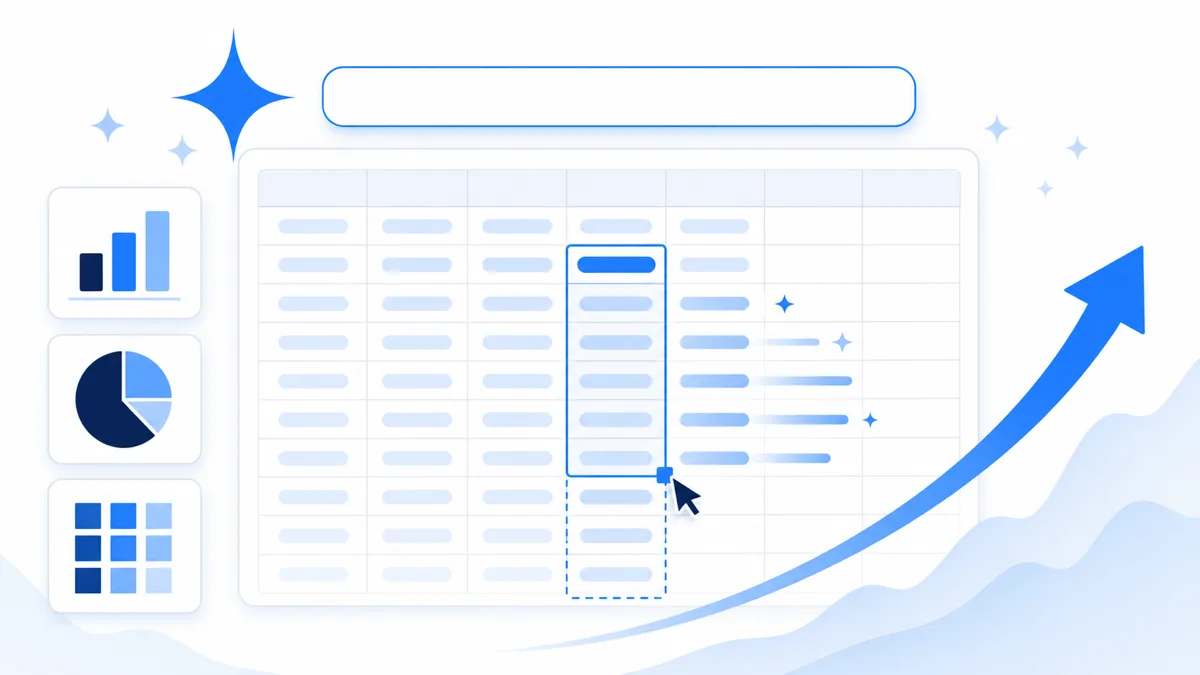
「スプレッドシートで分類や要約をしたいが、関数を組むのが難しい」「AIを使いたいが書き方が分からない」。そんな実務担当者へ向けて、GeminiのAI関数の使い方を具体的に解説します。基本構文の=AI()から、関数すら書かずに済む「Geminiで補完」の手順、分類・抽出・返信文づくりの実例、そして現場でつまずきやすい注意点まで、明日から試せる形でまとめました。
GeminiのスプレッドシートAI関数とは|使い方の前提
GeminiのAI関数は、Googleスプレッドシートのセルの中で生成AIを呼び出せる仕組みです。基本構文は「=AI("指示プロンプト", 範囲)」で、第一引数に日本語の指示文を、第二引数に参照したいセル範囲を渡します。従来のSUM関数のような計算ではなく、自然言語で書いた指示をそのまま処理してくれる点が大きな違いです。
このAI関数を使うと、テキストの生成・要約・分類・翻訳・抽出といった作業が、別タブでChatGPTを開いたり関数を調べたりせず、セルの中だけで完結します。たとえば従来は数分かかっていた表記ゆれの統一や住所からの都道府県抽出が、日本語で一言指示するだけで済みます。
利用には対象の有料プランが必要で、無料プランでは基本的に使えません。Google Workspace の Business Standard 以上や、個人向けの Google AI プレミアム系プランなどが対象とされています。提供は順次拡大中で、同じ有料環境でも表示の有無が異なる場合があるため、まず自分のアカウントで「=AI」と打って候補が出るか確認するのが確実です。
- 基本構文は =AI("指示プロンプト", 範囲) のシンプルな2要素
- 計算ではなく自然言語の指示を処理する「生成AIの関数」
- セル内で生成・要約・分類・翻訳・抽出が完結する
- 利用には対象の有料プランが必要(無料プランでは基本使えない)
AI関数の書き方|=AI("指示", 範囲)の基本手順
まず使いたいセルをダブルクリックし、「=AI」と入力します。すると入力候補に「Geminiを使用してテキストを要約・分類できます」といった案内が表示されるので、続けて括弧の中に「"指示文", 参照範囲」の順で書きます。指示文はダブルクオーテーションで囲むのを忘れないでください。ここを囲み忘れるとエラーになります。
たとえば顧客レビューの感情分析なら「=AI("このレビューをポジティブ・ネガティブ・中立の3段階で評価して", A2)」と書き、エンターを押すと数秒で分類結果が返ります。一度書けば、あとは通常の関数と同じくセル右下のフィルハンドルを下にドラッグするだけで、残りの行へ一括適用できます。
もう少し凝った使い方として、複数のセル範囲を半角カンマで区切って渡すこともできます。たとえば「住所の列」と「分類条件の列」の2か所を参照させ、条件に応じて出力を変える、といった指示が可能です。複雑な指示ほど、見出し(列名)を整えておくとAIが文脈を読み取りやすくなり、結果が安定します。
- セルに「=AI」と打って入力候補から関数を呼び出す
- 括弧内は「"指示文", 範囲」の順。指示文はダブルクオートで囲む
- エンターで生成、フィルハンドルのドラッグで一括適用
- 範囲は半角カンマ区切りで複数指定できる
関数を書かずに使う「Geminiで補完」(AIオートフィル)の手順
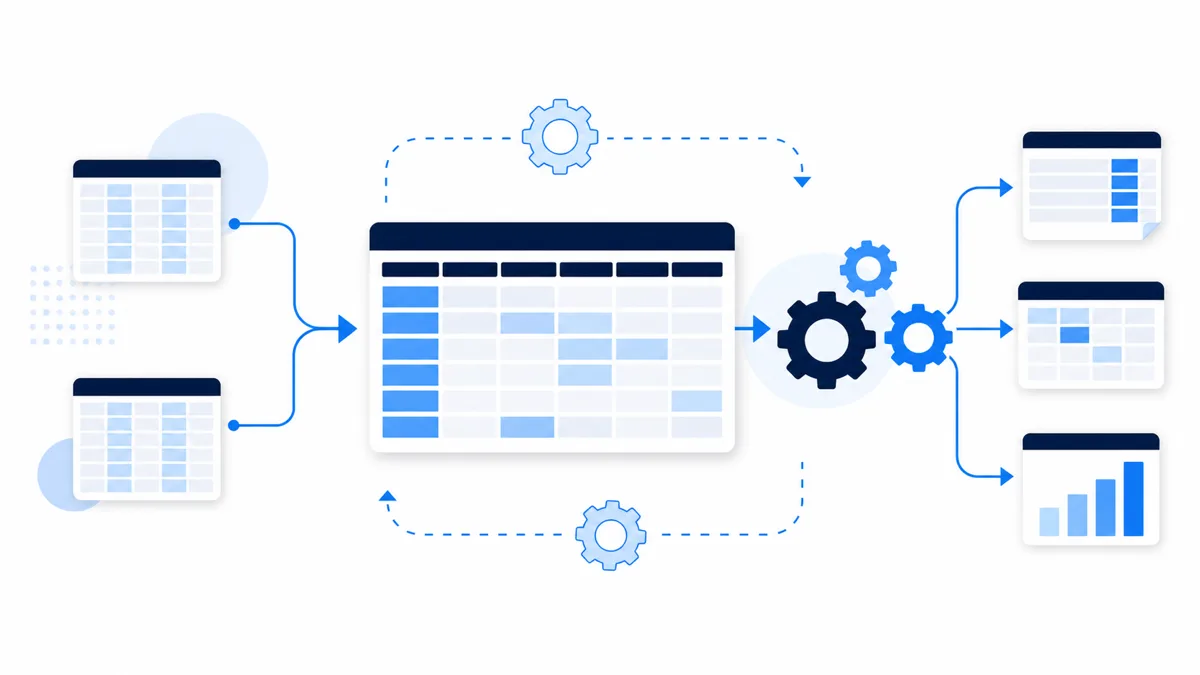
AI関数は便利でも、毎回プロンプトを書くのが面倒という声は多いはずです。それを解決するのが「Geminiで補完」、いわゆるAIオートフィル機能です。数件だけ手本となる答えを入力しておき、残りの空白セルをAIが表全体の文脈から補完してくれます。スプレッドシートが苦手で関数を覚えられない人ほど恩恵が大きい機能です。
操作のコツは、フィルハンドルの位置です。通常のオートフィルはセルの右下から引っ張りますが、「Geminiで補完」は空白セルの左下に出るプラスのマークからドラッグします。このマークは、周囲に手がかりとなる情報があり、AIで埋められると判断された空白セルにだけ表示される仕様です。1セルだけ補完したいときは、マークをクリックすれば単独で実行できます。
補完されたセルの中身を見ると、実際には「=AI("テーブルコンテキストに基づいてこのセルに適切な値を入力して", ...)」のような汎用的なAI関数が自動生成されています。つまり手本と表の構造さえ整っていれば、自分でプロンプトを書かなくてもAIが指示文ごと組み立ててくれるわけです。アンケートの自由記述をポジティブ・ネガティブに分類する、住所を都道府県と市区町村に分けるといった処理も、ドラッグ一回で叩き台が完成します。
精度を左右するのは表の作り方です。実践では、1件分の情報をなるべく1行にまとめて渡すと、複数の項目を踏まえた複合的な文章も安定して補完されやすくなります。関連する情報が別々の行や離れた列に分散していると、AIが文脈をつかみにくく、補完の精度が落ちる傾向があります。
- 手本を数件入れ、残りの空白セルをAIが文脈から補完する
- 右下の通常オートフィルではなく、左下のプラスマークから操作
- マークは補完できそうな空白セルにだけ表示される
- 中身は汎用プロンプトのAI関数が自動生成されている
- 関連情報は1行にまとめると複合的な補完の精度が上がる
=AI("テーブルコンテキストに基づいて…")とは?自動で入る関数の正体と編集方法
「Geminiで補完」を使ったあとにセルの数式を見ると、「=AI("テーブル コンテキストに基づいて、このセルに適切な値を入力して", ...)」という見慣れない関数が入っています。これは補完機能が自動挿入する汎用のAI関数で、故障や誤操作ではありません。固定の指示文で表の見出しと周辺データを文脈として読み取り、そのセルに合う値をAIが判断して埋める仕組みです。
この関数は通常の関数と同じようにセルをダブルクリックすれば編集できます。汎用指示のままでは意図とズレた値が入る場合、指示文を「この住所から都道府県名だけを入力して」のように具体的な内容へ書き換えると出力が安定します。関数を書き換える代わりに、手本となる入力済みの行を増やす、列見出しを「分類(食費/交通費/固定費)」のように具体化する方法でも精度を上げられます。
制限も押さえておきましょう。Googleの公式ヘルプによると、複数セルを選択して生成できるのは選択した最初の350セルまでです。数百行を超えるリストは範囲を分けて順に適用します。またAI関数の出力は「元に戻す」操作ができず、やり直しは再生成で行う仕様です。結果が確定した列はコピーして「値のみ貼り付け」で固定しておくと、意図しない再生成や消失を防げます。
生成が失敗し「AI 関数は使用できません」と表示される場合、対象のWorkspaceプランに未加入、Workspace Experiments未参加、管理者設定や言語設定によるブロックが原因になっていることがあります。公式ヘルプによると、AI関数には短期的・長期的な生成回数の上限もあり、使いすぎると一時的に生成できなくなります。
- 「Geminiで補完」が自動挿入する汎用プロンプトのAI関数で、異常ではない
- セルをダブルクリックすれば指示文を具体的な内容に書き換えられる
- 一度に生成できるのは選択した最初の350セルまで(公式ヘルプ)
- 出力は元に戻せず再生成のみ。確定したら「値のみ貼り付け」で固定する
- エラーで生成できない場合は対象プラン・Workspace Experiments参加状況・管理者設定・言語設定を確認する
- 「Geminiで補完」自体は上部メニューのGeminiの設定からオフにでき、管理者が組織全体で無効化している場合もある
中小企業の実務での活用例|分類・抽出・返信文づくり
AI関数が威力を発揮するのは、件数が多く手作業が大変な定型処理です。代表例が、社名や住所の表記ゆれの統一です。「上がる」「(株)上がる」「株式会社上がる」と混在したリストを「正式名称に統一して」と指示するだけで揃えられます。数件なら手作業でも済みますが、数百〜数千件になると現実的ではなく、ここでAI関数が活きます。
顧客対応でも使えます。問い合わせメールの内容を別の列に置き、「カスタマーサポート担当として丁寧で簡潔な一次返信案を作成して」と指示すれば、各行に返信文の下書きが並びます。ゼロから書いていた時間を圧縮できますが、当然そのまま送るのは禁物で、最後は人間が事実と語調を確認してから送信します。
サイドパネルのGemini対話機能と組み合わせると、さらに使い道が広がります。たとえば自由記述をAI関数でネガティブに分類し、サイドパネルに「ネガティブの行の背景を赤にして」と頼めば、注目すべき意見が一目で分かります。自然言語の指示で条件付き書式や数式まで作ってくれるため、関数の暗記なしに表を整えられます。
- 表記ゆれの統一(社名・住所などを正式表記に揃える)
- データ抽出(住所から都道府県だけ抜き出す など)
- 一括カテゴリ分け(支出項目を食費・交通費などに自動分類)
- 感情分析(レビューをポジティブ・ネガティブ・中立に判定)
- 一次返信文の下書き生成(問い合わせメールへの叩き台)
| やりたいこと | 指示プロンプト例 | 向いている業務 |
|---|---|---|
| 表記ゆれの統一 | 会社名を正式名称に統一して | 顧客リスト整備 |
| 都道府県の抽出 | この住所から都道府県名だけ抽出して | 名簿・配送データ |
| カテゴリ分け | 支出項目を食費・交通費・固定費のいずれかに分類して | 経費・在庫の集計 |
| 感情分析 | このレビューをポジティブ・ネガティブ・中立で評価して | アンケート・口コミ分析 |
| 返信文の下書き | 問い合わせに丁寧で簡潔な返信文のみ作成して | 問い合わせ一次対応 |
AI関数でウェブの最新情報も調べられる?
AI関数はシート内のデータを加工するだけの機能ではありません。Googleの公式ヘルプには「ウェブから最新情報を取得する」という使い方が用途のひとつとして載っており、Google検索の結果を踏まえて回答を生成できます。ヘルプの例では「=AI("カザフスタンの現在の首都はどこ?", A2)」のように、シートに存在しない情報を質問文で聞く形が示されています。
実務で効くのは、リストの空欄を調べて埋める作業です。会社名の列を参照して「この会社の本社所在地を都道府県だけで答えて」と指示すれば、1社ずつ検索していた列がまとめて埋まります。展示会で集めた名刺リストの業種分類や、商品名から公式の型番を確認する下調べも同じ形で処理できます。
精度の前提は変わりません。検索を踏まえた生成でも、情報が古い、同名の別会社を拾うといったズレは起こります。支援の現場では、この使い方を「調査の下書きづくり」に限定し、社外に出す資料へ転記する前は必ず一次情報に当たる運用にしています。回答はテキストのみで返るため、金額や件数を集計に使うなら値のみ貼り付けで固定してから計算します。
- 公式ヘルプに「ウェブから最新情報を取得する」用途が明記されている
- 会社名から本社所在地、商品名から型番など、シートに無い情報を補える
- 同名の別会社を拾う誤りは起きるため、社外資料に使う前に一次情報で確認する
- 回答はテキストのみ。集計に使うなら値のみ貼り付けで固定してから計算する
| やりたいこと | 可否 | 補足 |
|---|---|---|
| セル内のテキスト生成・要約・分類・感情分析 | できる | =AI("指示", 範囲) で実行する |
| Google検索を使った最新情報の取得 | できる | 公式ヘルプの「ウェブから最新情報を取得する」 |
| 同じシート内の離れた複数範囲の参照 | できる | 参照範囲を半角カンマで区切って指定する |
| 他のシートやドライブ上のファイルの参照 | できない | AI関数はスプレッドシート全体や他ファイルにアクセスしない |
| IF関数など他の関数への入れ子 | できない | 埋め込みAI関数はサポート対象外(公式ヘルプ) |
| 画像・グラフの生成 | できない | 回答はテキストのみ |
AI関数を使うときの注意点とつまずきやすいポイント
最大の注意点は、出力が生成AIである以上、誤り(ハルシネーション)が混じりうることです。県庁所在地や金額、固有名詞といった重要な値は、AI任せにせず人間が必ず確認してください。AI関数や「Geminiで補完」が作るのはあくまで叩き台であり、最終的な正しさの担保は人の目で行う、という前提を社内で共有することが欠かせません。
プロンプトの設計にもコツがあります。実際に使ってみると、「ネガティブなら改善案を、ポジティブなら別の言葉を返す」といった条件分岐(IF的な指示)を一つのプロンプトに詰め込むと、判定が逆転するなど結果が安定しにくい傾向があります。
仕様の面でも分岐には向きません。公式ヘルプでは、IF関数などの中にAI関数を入れる埋め込みAI関数がサポート対象外と明記されています。分岐させたい処理は列やステップに分け、AI関数には単純な指示だけを渡す形にしてください。参照できる範囲にも制限があり、AI関数は他のシートやGoogleドライブ上のファイルにはアクセスしません。判断に必要なデータは同じシートに集めてから渡します。
提供状況や言語対応も把握しておきましょう。日本語プロンプトへの対応は2025年9月以降に順次展開されました。また、個人のGoogleアカウントでは表示されるのにWorkspace側では未表示、あるいはその逆、といった環境差も報告されています。導入前に、実際に業務で使う予定のアカウントで関数が表示・動作するかを必ず試しておくと安心です。
- 重要な数値・固有名詞は人間が必ず確認する(ハルシネーション対策)
- 条件分岐を1つのプロンプトに詰め込むと結果が不安定になりやすい
- IF関数などの中にAI関数を入れる埋め込みは公式に非サポート
- 他のシートやドライブのファイルは参照できず、データは同じシートに集める必要がある
- 日本語対応は2025年9月以降に順次展開された
- アカウント環境によって表示・挙動が異なる場合がある
AI関数を業務に定着させて時短につなげるには
AI関数は単発で試すだけなら誰でもできますが、成果が出るのは「繰り返し発生する定型業務」に組み込んだときです。毎週の集計、問い合わせの一次対応、アンケートの分類など、これまで人手で回していた処理をAI関数のテンプレートとして用意しておけば、担当者が変わっても同じ品質で素早く処理できます。
当社(UniGain)のAI導入支援では、Excelやスプレッドシートでの集計・資料作成を自動化し、月40時間・年間約60万円のコスト削減につながった事例があります。重要なのはツールを入れることより、どの業務をAIに任せ、どこを人が確認するかという運用ルールまで含めて使える状態に整えることです。具体的な進め方は事例ページでも紹介しています。
「自社のどの作業からAI関数を試せばいいか分からない」「社内に展開したいが確認フローを決めかねている」という場合は、業務の棚卸しからプロンプト設計、定着までを伴走する支援を活用するのも一つの手です。AI導入支援は月10万円程度から始められ、効果が見えやすい定型業務から小さく始めるのが失敗しないコツです。
- 繰り返す定型業務にAI関数のテンプレートを用意する
- AIに任せる範囲と人が確認する範囲を運用ルールで決める
- 効果が見えやすい定型業務から小さく始める
よくある質問
QGeminiのAI関数は無料のGoogleアカウントでも使えますか?
基本的に対象の有料プランが必要で、無料プランでは使えないとされています。Google Workspace の Business Standard 以上や、個人向けの Google AI プレミアム系プランなどが対象です。提供は順次拡大中で同じ有料環境でも表示の有無が分かれることがあるため、実際に使うアカウントで「=AI」と打って候補が出るか確認するのが確実です。
Q「Geminiで補完」とAI関数(=AI)は何が違いますか?
どちらもセル内でGeminiを使う機能ですが、=AIは自分でプロンプトと範囲を書いて細かく制御する方法です。一方「Geminiで補完」は数件の手本を入れて空白セルの左下からドラッグするだけで、AIが表の文脈を読んで汎用的なAI関数ごと自動生成してくれます。関数を書きたくない人や、手早く叩き台がほしい場面では補完が便利です。
QAI関数の出力はそのまま業務に使って大丈夫ですか?
そのまま使うのは避けてください。生成AIのため、もっともらしい誤り(ハルシネーション)が混じることがあります。特に金額・日付・固有名詞などの重要な値は、必ず人間が原データと突き合わせて確認してから利用してください。AI関数が作るのは叩き台と位置づけ、最終チェックを人が担う運用にすると安全に時短できます。
QAI関数を他の関数と組み合わせて条件分岐させられますか?
できません。公式ヘルプでは、IF関数などの中にAI関数を入れる埋め込みAI関数がサポート対象外と明記されています。分岐が必要なときは、AI関数で分類だけを行った列を作り、その列をIF関数で判定する形に分けてください。1つの関数に判断を詰め込まないほうが結果も安定します。