 UniGain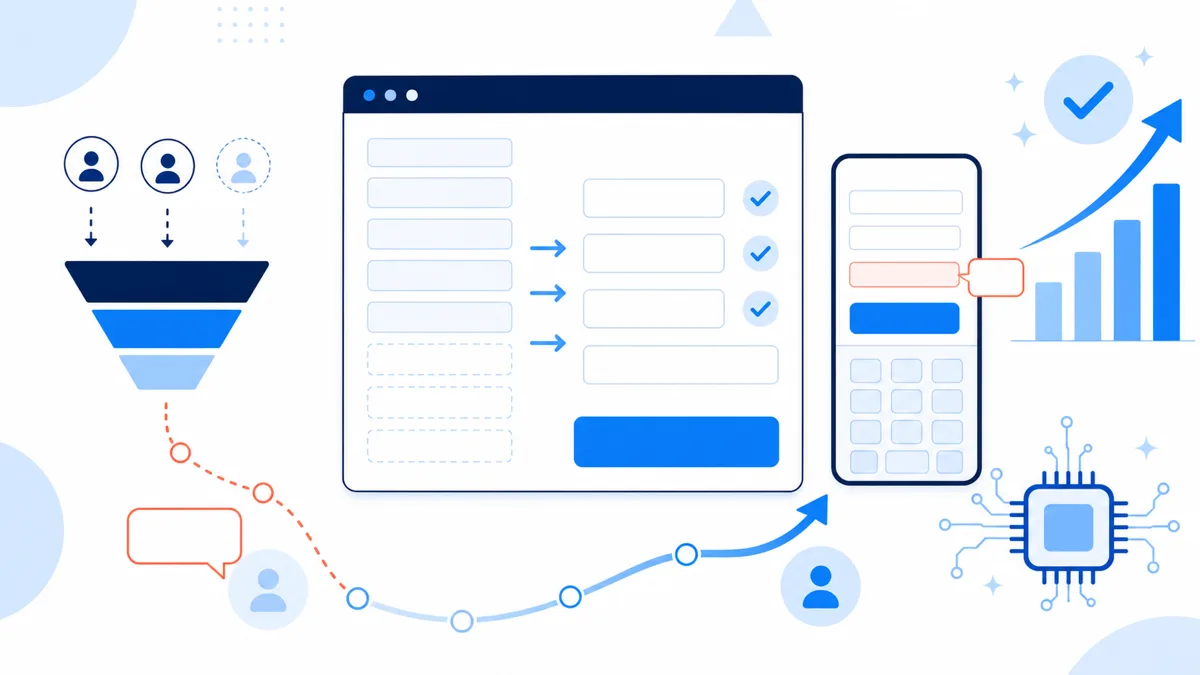
問い合わせフォームの改善では、入力項目を減らし、入力補助・エラー表示・心理設計を整えることが離脱を減らす近道です。この記事ではEFO(入力フォーム最適化)の観点から、フォームそのものの設計を見直す具体的なポイントと、改善後に効果を数値で確認する測定方法までを、実務でそのまま使えるチェック項目として順に解説します。
入力項目を減らすことがフォーム改善の第一歩
問い合わせフォームの離脱は、入力項目が多いページほど起こりやすくなります。改善の出発点は「今のフォームに本当に必要な項目だけが残っているか」を洗い出すことです。会社名・氏名・メールアドレス・お問い合わせ内容の4項目を基本にし、電話番号や部署名、予算感といった項目は任意項目として扱うだけでも、入力へのハードルは大きく下がります。
必須項目を減らせない場合でも、任意項目には「任意」のラベルを明確に添えることが重要です。すべての項目が必須に見えると、ユーザーは入力の負担を実際より重く感じ、途中で離脱しやすくなります。1画面に表示する項目数を絞り、詳細な要望や予算感といった情報は送信後のヒアリングに回す設計も有効です。
項目を削る際は、営業側が「後で困る情報」と「今は不要な情報」を分けて判断することが欠かせません。実際の支援現場でも、電話番号や予算感など営業に必要な項目は残しつつ、部署名・役職・従業員数などの付随情報を削るだけで、入力完了率が目に見えて改善するケースがよくあります。
- 会社名・氏名・メールアドレス・お問い合わせ内容を基本の必須項目にする
- 電話番号は「折り返し希望の場合のみ」など条件付き必須にする
- 部署名・役職・従業員数などは任意項目にとどめる
- 1画面あたりの入力項目は5〜7個を目安にする
| 項目 | 改善前の状態 | 改善後の状態 |
|---|---|---|
| 入力項目数 | 10項目以上ですべて必須 | 5〜7項目に絞り任意項目を明示 |
| エラー表示 | 送信後にまとめて表示 | 入力時にリアルタイムで項目ごとに表示 |
| 送信ボタン | 「送信」のみの表示 | 「無料で相談する」など行動後の価値を明示 |
| スマホ入力 | 通常のテキストキーボード | tel/email指定で専用キーボードを表示 |
入力補助機能でユーザーの手間をどう減らす?
入力項目を減らしても、1つずつの入力に手間がかかれば離脱は防げません。郵便番号を入力すると都道府県・市区町村が自動入力される機能や、電話番号・メールアドレスの全角文字を自動で半角に変換する機能は、入力の手間そのものを減らす代表的な施策です。細かい機能ですが、フォーム全体の体感速度を大きく左右します。
スマートフォンでは、input要素のtype属性を電話番号なら「tel」、メールアドレスなら「email」に指定するだけで、数字専用キーボードやメール入力に適したキーボードが自動で表示されます。適切なキーボードが出るだけで入力速度が上がり、誤入力も減ります。
ブラウザのオートコンプリート機能に対応させることも効果的です。name属性やautocomplete属性を正しく設定しておくと、過去に入力した氏名・住所・メールアドレスがブラウザ側で候補表示され、ユーザーはタップだけで入力を終えられます。細かな実装差ですが、フォーム全体の入力時間を数十秒単位で短縮できます。
- 郵便番号入力による住所自動入力(都道府県・市区町村の自動補完)
- 全角・半角の自動整形(電話番号・メールアドレスなど)
- input type=telやtype=emailでスマホのキーボードを最適化する
- autocomplete属性でブラウザの入力候補を有効にする
- 入力欄ごとに入力例(プレースホルダー)を表示する
エラー表示の設計で離脱を防ぐ
フォーム入力でよくある離脱要因が、送信ボタンを押した後に「どこが間違っているか分からない」というエラー表示の不親切さです。1項目ずつ入力を終えた時点でその場でチェックする「リアルタイムバリデーション」を導入すると、送信直前にまとめて複数のエラーが表示され、ユーザーが混乱する事態を防げます。
エラーメッセージは「入力してください」だけでなく、「メールアドレスの形式が正しくありません」のように、何をどう直せばよいかを具体的に示すことが重要です。該当項目のすぐ近くに表示し、ページ上部にまとめて表示するだけの設計は避け、迷わず修正できる位置に配置します。
送信エラー時に入力済みの内容がすべて消えてしまう設計は、離脱に直結する典型的な失敗です。エラーが出ても既存の入力内容は保持し、修正が必要な項目だけを再入力すればよい状態にしておく必要があります。せっかく最後まで入力したユーザーを、この一点で失うのは非常にもったいないことです。
- 項目単位でリアルタイムにエラーを表示する
- エラーメッセージに具体的な修正方法・入力例を添える
- 該当項目の近くにエラーを表示し色だけでなくテキストでも伝える
- 送信エラー時も入力済みの内容を保持する
確認画面・送信ボタン・サンクスページの見直し方
入力後の確認画面は、送信前にユーザーが内容を見直せる安心材料になる一方、画面数が増えるほど離脱の機会も増えます。確認画面を挟む場合は「入力内容の一覧」と「戻って修正する」導線をセットで用意し、無駄な確認項目や広告的な文言を挟まず、シンプルな構成にとどめることが基本です。
送信ボタンの文言も見直すポイントです。「送信」よりも「無料で相談する」「今すぐ見積もりを依頼する」など、押した後に何が得られるかを示す表現のほうが、最後の一押しの心理的ハードルを下げます。ボタンの色や大きさだけでなく、文言そのものを変えるだけで反応が変わるケースは少なくありません。
送信完了後のサンクスページでは「いつまでに」「誰から」返信が来るかを明示します。「1〜2営業日以内に担当者からご連絡します」のような一文があるだけで、送信後の不安を減らし、電話やメールでの重複問い合わせも防げます。次に読んでほしいページへの導線を添えるのも有効です。
確認画面から入力画面に戻った際に、選択済みの項目やチェックボックスの状態が消えてしまう実装もよくある離脱要因です。ブラウザバックと画面内の「戻る」ボタンのどちらを使っても、入力内容が保持される作りにしておくと、ユーザーは安心して見直しができます。
- 確認画面は「入力内容の一覧+戻るボタン」のシンプル構成にする
- 送信ボタンは「送信」ではなく行動後のベネフィットを示す文言にする
- サンクスページで返信までの目安期間と連絡手段を明記する
離脱を防ぐ心理設計のポイント
フォームの物理的な使いやすさに加えて、心理的な安心感を設計することも離脱防止には欠かせません。入力項目数が多いフォームでは「残り◯項目」「入力進捗70%」のようなプログレス表示を入れるだけで、ゴールが見えてユーザーの離脱を防ぎやすくなります。
個人情報を入力するフォームでは、送信ボタンの近くに「入力いただいた情報はお問い合わせ対応以外の目的には使用しません」といったプライバシーに関する一文を明記することが有効です。個人情報の扱いへの不安は、入力完了直前の離脱理由として見落とされがちです。
入力欄の下や横に「例:株式会社〇〇」「例:03-1234-5678」のような入力例を添えることも、迷わず入力できる小さな工夫です。特にBtoBのフォームでは会社名・部署名の入力形式に迷うケースが多く、入力例の有無だけで完了率が変わることも珍しくありません。
スマートフォンでの入力ミスは、タップ領域の小ささやボタン同士の近さが原因になっていることが多くあります。入力欄やチェックボックス、送信ボタンは指でタップしやすい大きさを確保し、隣接する項目とは十分な余白を空けることで、誤タップによる離脱を防げます。
- 入力項目数が多い場合は進捗(残り項目数・パーセント)を表示する
- 送信ボタン付近にプライバシーに関する一文を明記する
- 入力欄に具体的な入力例を添える
- 必須項目には統一したラベル(*や「必須」)を付ける
フォーム改善の効果はどう測定する?
フォーム改善は変えて終わりではなく、効果を数値で確認して初めて意味を持ちます。GA4でフォームページの到達数と送信完了数を計測し、「フォーム到達→送信完了」の離脱率を継続的に追うことが基本です。改善前と改善後で同じ指標を比較できるよう、施策を実施する前に必ず現状値を記録しておきます。
フォームに特化したEFOツールを使うと、どの入力項目で離脱が多いか、どこで入力をやり直したかまで項目単位で可視化できます。項目ごとの離脱データがあれば、次にどの項目から見直すべきかを勘に頼らず判断できるようになり、限られた工数を効果の大きい箇所から使えます。
改善は複数箇所を同時に変えず、1項目ずつ検証することが重要です。実際の支援現場でも、入力項目の削減とエラー表示の改善を同時に行い、どちらが効いたか分からなくなるケースをよく見ます。UniGainが広告とLPを一体で改善した事例では、フォームを含む導線全体の見直しにより問い合わせ数が2.3倍、CPAが35%削減した実績があります。フォーム単体の改善も、積み重ねれば同じ方向の成果につながります。詳細は事例ページでも紹介しています。
- GA4でフォーム到達数→送信完了数の離脱率を継続的に計測する
- EFOツールで項目別の入力離脱・修正回数を可視化する
- 改善は1項目ずつ実施し、2〜4週間の期間で効果を判定する
よくある質問
Q問い合わせフォームの入力項目は何個が理想ですか?
会社名・氏名・メールアドレス・お問い合わせ内容の4〜7項目が目安です。項目が10を超えると入力の負担が大きくなり離脱が増えるため、営業に必須の情報以外は任意項目にするか、送信後のヒアリングに回すことをおすすめします。電話番号は「折り返し希望の場合のみ」など条件付きにすると入力率が上がります。
QEFO(入力フォーム最適化)とCVR改善はどう違いますか?
EFOはフォーム単体の入力しやすさを高める施策で、CVR改善は流入・ページ・フォームを含むサイト全体の成約率向上を指します。フォームの離脱が多い場合はEFOから着手し、流入やページに課題があるならCVR改善のフレームワークで全体を見直します。
Qフォーム改善の効果はどれくらいの期間で分かりますか?
入力項目の削減やエラー表示の改善など軽微な変更であれば、実施後2〜4週間ほどのデータでフォーム到達率・完了率の変化が確認できます。改善は1項目ずつ行い、十分なアクセス数が集まってから次の施策に進むのが基本です。GA4のフォーム到達数と送信完了数を、施策前後で必ず比較してください。