 UniGain
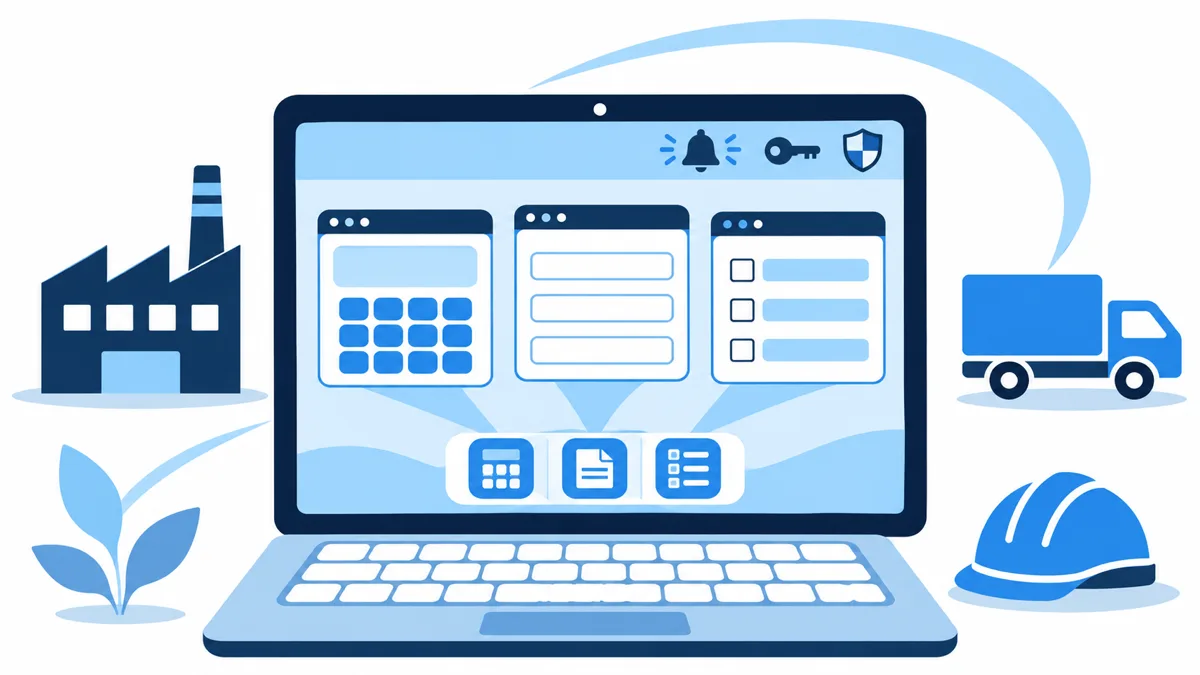
Claudeで作ったアーティファクト(会話の中で作る小さなアプリ)を、Mac・Windowsのデスクトップアプリとしてインストールできる「Install as app」が、2026年11月24日(米国時間)から全プランでβ版として順次提供されています。この記事では、公式発表で確認できた事実と海外の初期評価を整理します。そのうえで、見積計算や日報などの社内ツールをコードを書かずにPCアプリにして現場に配る方法と、そのときの注意点を解説します。
Claudeの「Install as app」とは?2026年11月24日の発表で確認できた要点
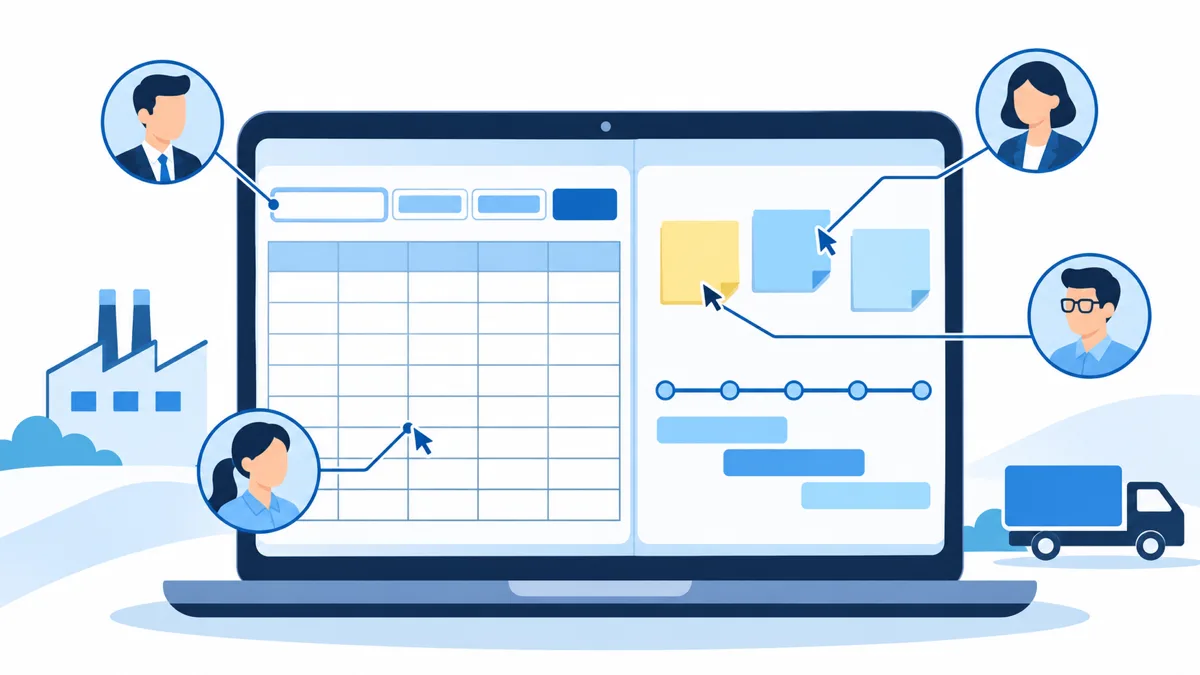
Anthropicの公式発表によると、Install as appはClaudeで作ったアーティファクトをMac・Windows向けのアプリとしてインストールする機能です。インストールしたアプリには専用のアイコンが付き、Claudeの画面の中ではなく独立したウィンドウで開きます。元のアーティファクトを編集するとアプリも自動で更新され、リンクを送れば他の人とも共有できると発表されています。
アプリの中からClaudeやコネクタ(Googleドライブなど外部サービスとの接続)を使えます。自分のClaudeアカウントで動くため、APIキーも別のログインも要りません。ただし、アプリがClaudeに送るリクエストとアプリの作成は、契約プランの使用制限にカウントされると説明されています。追加料金については発表に記載がありません。ヘルプ記事と発表文には日本語版があり、画面上の表記は「アプリとしてインストール」です。
- 対象: Free・Pro・Max・Ultra・Team・Enterpriseの全プラン(β版・段階提供)
- 必要環境: Claude for MacまたはClaude for Windows(バージョン6.28899.0以降)。Linux・Web・モバイルは対象外
- できること: 専用ウィンドウ、通知、メニューバー/システムトレイへの表示、許可に応じたファイル操作やプログラム実行
- 管理者設定: Teamは既定で有効(フルアクセスは無効)、Enterpriseはオーナーが「組織設定 > アーティファクト」で有効にするまで無効
- 対象外: Docs・Slides・Sheetsのテンプレートから作ったアーティファクト、旧形式のアーティファクト、HIPAA対応組織とハイブリッド構成
海外で先に使った人の評価は?良い点とつまずき
海外のハンズオンレビューで評価が高かったのは、メニューバーに常駐するタイマーやダッシュボードのような小さな道具です。指示を1回出すだけで、数分のうちに使える形になったという報告があります。ブラウザのタブに埋もれていた道具が独立したウィンドウになり、通知で知らせてくれるようになった点も喜ばれていました。共有は送ったリンクから相手がインストールするだけで済み、配布の手間が小さい点も評価されています。
不満やつまずきもあります。Mac向けの詳しいレビューでは、中身はClaude本体の仕組みの上で動くHTMLのアプリで、Macの純正アプリとは操作感が違うと指摘されていました。Claude本体が起動していないとデータを読み込めない、許可を求める画面がインストール時ではなく初回起動時に出る、という報告もあります。Hacker Newsの開発者の議論では、審査のないアプリが手軽に配られることを、ソフトウェアの供給経路(サプライチェーン)の安全面から心配する声が出ていました。
発表から2日ほどの、開発者や個人ブロガー中心の声なので、事務作業での評価とは差がある可能性があります。日本の中小企業に置き換えると、会計ソフトや基幹システムの代わりではありません。現場の人が毎日開く、計算や入力の小さな道具を配る手段として見るのが現実的です。
見積計算・日報・点検表はどう変わる?社内ツールをPCアプリにする3つの例
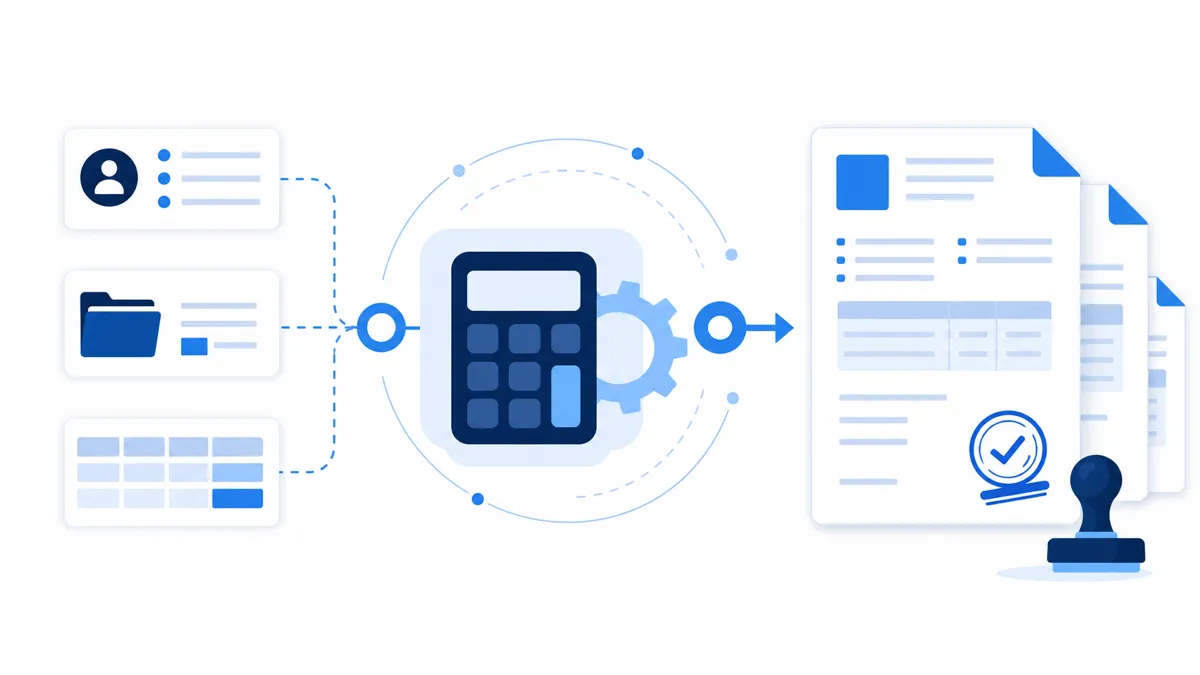
見積計算では、これまで営業担当がExcelの見積テンプレートをコピーし、数量と単価を打ち直していました。Claudeに「品目を選ぶと単価と合計が出る見積計算ツール」と頼んでアーティファクトを作り、アプリとしてインストールすれば、デスクトップのアイコンから計算画面をすぐ開けます。単価表を直したいときは元のアーティファクトを編集するだけで、配った全員のアプリが自動で更新されます。
日報は、紙やメールで集めた内容を事務担当がまとめ直す運用が多いはずです。入力欄を決めた日報フォームをアプリにして、終業時刻に通知で入力を促すようにすれば、書き忘れを減らせます。実際の支援現場でよくあるのは、Excelに新しい列が増え続けて誰も全体を把握できなくなる状態です。アプリにすると入力項目を絞りやすく、この状態を防ぎやすくなります。
設備点検表や作業チェックリストも向いています。チェック項目を順番に表示し、終わったら完了と時刻を残す程度の機能なら、コードを書かずに作れます。ただし、データを社内の共有フォルダに書き出すような機能はフルアクセスが必要になるため、次の注意点を読んでから判断してください。
- 見積計算: 品目と数量を選ぶと合計と税額が出る。単価の更新は元のアーティファクトを直すだけ
- 日報入力: 決まった項目だけを入力し、終業前に通知で知らせる
- 点検チェックリスト: 項目を順に確認し、完了時刻を記録する
- 問い合わせの返信下書き: 内容を貼り付けるとClaudeが下書きを作る(プランの使用制限にカウントされる)
名古屋・東海の中小企業での使いどころは?製造・物流・建設の現場で考える
愛知県を中心とする東海地方は、自動車部品などの製造業が集まり、それを支える物流や建設の会社も多い地域です。これらの業種では、事務所のPCで見積を作り、現場では日報や点検表を書くという分担がよく見られます。Install as appはMac・Windowsだけが対象で、スマートフォンでは使えません。そのため、事務所や工場の詰所、営業所に置いたPCで使う道具から始めるのが合っています。
たとえば製造業なら、材料と加工の種類を選ぶと概算の金額が出る見積計算ツールが考えられます。物流なら配車メモ、建設なら現場ごとの日報の入力画面です。こうした道具を作り、社内の担当者に配る使い方です。現場がタブレットやスマートフォンで入力する業務には向かないため、その場合は専用の業務アプリやスマートフォン向けの仕組みを検討します。
導入時の注意点は?権限・情報管理・プランの選び方
初期状態のアプリにできるのは、ブラウザでできることだけです。通知やキーボードショートカットなどのアプリ権限と、プログラムの実行やファイルの読み書き・削除を毎回の確認なしに行う「フルアクセス」は、別々に許可します。フルアクセスを求められるのは自分が作ったアプリか、Team・Enterpriseで同じ組織の人が作ったアプリに限られます。Anthropicはインストール前にアプリを審査しないと明記しているため、フルアクセスは中身を確認できたアプリだけに許可してください。
許可は今のバージョンだけに有効で、更新するたびに再び確認が出ます。社内で配るならTeamプランを使い、管理者がアプリ権限とフルアクセスを組織全体で有効・無効にできる状態にしておくと安全です。無料プランやProなど個人向けプランの場合、組織外とは自分以外のすべてのユーザーを指します。他の人に配ったときの動き方も変わるため、配布の前に相手側でどう動くかを試してください。顧客情報や単価表などの機密データの扱いは、社内のAI利用ルールで事前に決めておきます。
Install as appの始め方は?社内ツールを配るまでの4ステップ
ヘルプ記事の手順では、Claudeのデスクトップアプリでアーティファクトを開き、タイトルのメニューか右クリックから「アプリとしてインストール」を選んで確定します。メニューが表示されない場合は、デスクトップアプリを最新版に更新してください。Team・Enterpriseでは、組織のオーナーが機能を有効にしているかを確認します。アンインストールはデスクトップアプリの「ファイル > アプリ」から行い、元のアーティファクトは消えません。
当社では、Excel集計・資料作成の自動化で月40時間削減につながった支援実績があります(事例ページで紹介しています)。どの業務をClaudeのアプリにするか、どの権限まで許可するか、社内ルールをどう決めるかまで、実際に使える状態に整える伴走も行っています。名古屋・名駅の拠点から全国にオンラインで対応しており、愛知・名古屋の会社であれば対面でのご相談もできます。
- 手順1: Claude for Mac/Windowsを6.28899.0以降に更新する
- 手順2: 見積計算や日報など、入力項目が決まった業務を1つ選び、Claudeに作らせる
- 手順3: アーティファクトで動作を確かめてから「アプリとしてインストール」を選ぶ
- 手順4: 必要な権限だけを許可し、社内の数人で試してから共有リンクで配る
よくある質問
QClaudeの「Install as app」は無料プランでも使えますか?
公式のヘルプ記事では、Freeを含む全プランでβ版として段階的に提供されると説明されています。ただし、アプリがClaudeに送るリクエストはプランの使用制限にカウントされます。Claudeの機能を多く使うアプリは、無料プランだとすぐに上限に達する可能性があります。
Qインストールしたアプリはオフラインやスマートフォンでも使えますか?
どちらも使えません。アプリを開くにはオンラインでClaudeにサインインしている必要があり、対象はClaude for MacとClaude for Windowsだけです。Linux・Web・モバイルでは利用できないと公式に案内されています。現場でスマートフォンから入力する業務には別の仕組みが必要です。
Q社員に配ったアプリを後から修正できますか?
できます。元のアーティファクトを編集すると、インストール済みのアプリも自動で更新されると発表されています。ただし、権限の許可は今のバージョンだけに有効で、更新のたびに確認が出ます。配布前に、更新後の確認が出ることを社員に伝えておくと混乱を防げます。